KaraoQ ガイド
TV でカラオケをする方法
TV があれば、スマホサイズのカラオケが本格的なショーに早変わりします — ソファから読める大きな歌詞つきで。そこにたどり着くのに、カラオケ機器も TV カラオケのサブスクも必要ありません。KaraoQ はブラウザで動くので、歌詞は5通りの方法で画面に届きます:TV 自体のブラウザ、キャスト、AirPlay、ストリーミングスティック、ケーブル。以下では TV の種類ごとにいちばん速い方法と、声が一拍遅れて聞こえる現象を止める音声設定を紹介します。
2026年9月 に更新
機器なしの方法:TV のブラウザで KaraoQ を開く
お使いの TV に Web ブラウザが入っていれば(Samsung や LG の多くのモデル、Fire TV なら Silk)、何かをキャストする必要はありません。スマホでルームを作り、TV でブラウザを開いてホスト画面に表示されている表示アドレス(末尾がルームコードになっています)にアクセスしましょう。リモコンで1回タップして再生を許可すれば、TV がカラオケ画面になります — 今の曲、歌詞、次の人まで表示されます。スマホはそのままリモコンとして使え、ゲストは自分のスマホからキューに追加します。
この方法は2020年前後以降の TV でよく動きます。古いモデルは搭載しているブラウザがかなり古く、動画の再生を拒否することがあります。その場合は下記の別のルートを使いましょう。TV のブラウザなら音楽が TV から直接出るので、無線を経由する区間がなく、そもそも遅延問題も起きにくい仕組みです。
Chromecast と Google TV
ノートPCなら、Chrome で KaraoQ の表示ビューを開いて三点メニューから「キャスト」を選び、お使いの TV を選択しましょう — このタブだけがキャストされます。Android スマホなら、Google Home アプリの画面ミラーリング、またはスマホのキャストタイル機能を使います。どちらも映像と音声を一緒に送るので、歌詞と音楽は TV 上でずれずに揃います。
タブのキャストは映像を再エンコードするので、混雑した Wi-Fi ではカクつくことがあります。その場合はキャスト画質を480pに下げる(歌詞は問題なく読めます)か、ルーターを近くに移動しましょう。Google TV デバイスにはブラウザをインストールすることもでき、その場合は上記の機器なしの方法がそのまま使えます。
Apple TV と AirPlay
iPhone、iPad、Mac ならコントロールセンターを開いて「画面ミラーリング」から Apple TV を選びましょう — もしくは最近の Samsung、LG、Roku の TV でも、今はほとんどが AirPlay を直接受け付けます。KaraoQ の表示ビューを開けば TV いっぱいに表示されます。
ミラーリングは映像と一緒に音声も運ぶので、歌詞と音楽はずれずに保たれます。部屋のスピーカーの音が少し遅れて聞こえる場合は、Apple TV の「設定 → ビデオとオーディオ → ワイヤレスオーディオの同期」で調整できます。なお Apple 純正の TV カラオケには Apple Music のサブスクが必要ですが、AirPlay 経由の YouTube ルートは無料です。
Amazon Fire TV Stick
Fire TV Stick には Silk ブラウザが標準で入っているので、いちばん簡単なのはスティック上で直接 KaraoQ の表示アドレスを開くこと — スマホからのミラーリングは不要です。リモコンでアドレスを一度入力すれば、あとは TV が自分でショーを進めてくれます。
Android スマホは「ディスプレイミラーリング」設定から Fire Stick にミラーリングすることもできます。iPhone はサードパーティのレシーバーアプリなしでは Fire Stick に AirPlay できないので、家の中が iPhone だけなら Silk ブラウザか HDMI ケーブルを使うほうがすっきりします。
Roku
Roku は本格的な Web ブラウザを持たない唯一のプラットフォームなので、画面を送る必要があります。新しめの4K Roku プレーヤーや Roku TV は iPhone や Mac からの AirPlay を受け付け、Windows ノートPCやほとんどの Android スマホはどの Roku にも画面ミラーリングできます。送信側のデバイスで KaraoQ の表示ビューを開けば TV に表示されます。
Roku へのミラーリングはわずかな遅延が乗りますが、音声が映像と一緒に運ばれるので歌詞とはずれません。常設のリビングセットにするなら、ノートPCからの HDMI ケーブルのほうが信頼性の高い選択肢です。
確実な方法:HDMI ケーブル
ノートPCを HDMI ケーブルで TV につなぎ、TV を拡張画面として選んで、KaraoQ の表示ウィンドウをそちらにドラッグしましょう。Wi-Fi のせいにする余地もなく遅延もゼロ、この20年に作られたどの TV でも動きます。スマホでも使えます — Android や最近の iPhone なら USB-C to HDMI アダプター、古い iPhone なら Apple の Lightning AV アダプターです。
これは定期的にホストをする人が最終的にたどり着くセットアップです。ノートPCがあれば、スピーカーやマイクをつなぐ場所も確保できるからです — それが次のセクションの内容です。
遅延を直す:音を TV から出さないようにする
TV カラオケでいちばんよくある不満は、自分の声がコンマ何秒か遅れて聞こえることです。これはほとんどの場合アプリのせいではなく、音の経路のせいです。TV は音声処理に少し時間がかかり、光デジタルや HDMI ARC 接続のサウンドバーはさらに遅延を足し、Bluetooth スピーカーや Bluetooth マイクはそこにはっきり聞こえるギャップを上乗せします。
直し方は、シンガーの声を TV の音声経路から完全に外すことです。マイクはスピーカー(マイク入力付きのパーティースピーカー、またはスピーカー内蔵のマイク)につなぎ、できれば音楽もノートPCのヘッドホン端子から TV を経由せず同じスピーカーに送りましょう。そうすれば声と伴奏は1台のスピーカーから、ずれずに出てきて、TV は歌詞を表示するだけの役目になります。TV のスピーカーをそのまま使いたい場合は、映像モードを「ゲームモード」に切り替え、AV 同期や音声遅延の設定をオフにしましょう — Samsung では「デジタル出力オーディオ遅延」、LG では「AV Sync Adjustment」という名称です。
ステップごとに解説
ルームを作り、表示アドレスを控える
ブラウザで KaraoQ を開いてルームを作りましょう。ホスト画面にはゲスト用の短い参加コードと、TV 用の表示アドレスが表示されます — どんな画面でも必要なのはそのアドレスだけです。
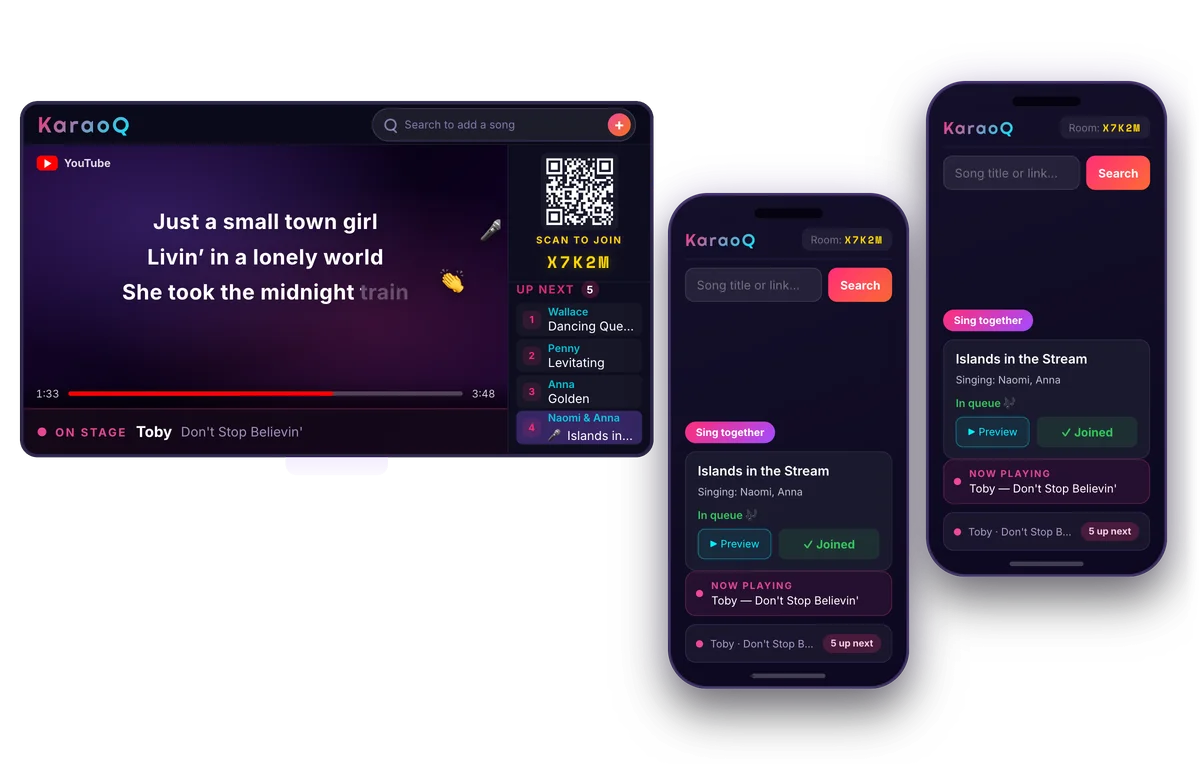
KaraoQ の夜はこんな感じ。大画面にキュー、みんなが自分のスマホから曲を追加。アプリも登録も不要。 ルームを作る(無料) 表示画面を TV に出す
お使いの TV に合った方法を上記のリストから選びましょう。表示アドレスを TV のブラウザに入力する、スマホやノートPCからキャストやミラーリングする、または HDMI でつなぐ、のいずれかです。TV から確認が出たら1回タップして再生を許可しましょう。
操作は手元のスマホに残す
TV には常に曲と歌詞、次の人だけが表示されます。スキップや並べ替え、一時停止はスマホやノートPCで行うので、サビの途中で誰かが画面まで歩いていく必要はありません。
ゲストは席から曲をキューに追加
ゲストは TV の QR コードをスキャンし、自分のスマホで YouTube を検索して共有キューに曲を追加します。今のシンガーが画面を使っている間にも、ラインナップは自然と積み上がっていきます。
よくある質問
- カラオケ機器なしでスマート TV でカラオケはできる?
- できます。Web ページを表示できる、またはキャストを受け取れる TV なら、どれでも歌詞画面になります。KaraoQ はブラウザで YouTube のカラオケ音源を再生するので、機器が担っていた2つの役割 — 曲のライブラリと歌詞表示 — はすでにカバーされています。あとはマイクとスピーカーを足すだけで、初回の夜はそれすら無くても構いません。
- Samsung や LG の TV でも使える?
- 使えます。どちらもブラウザが内蔵されているので、それを開いてルームの表示アドレスにアクセスしましょう。2020年前後以降のモデルなら問題なく動きます。古いモデルは動画の再生に手こずることがあり、その場合は AirPlay(両ブランドとも最近のモデルは対応)か HDMI ケーブルが確実です。2025年モデルの Samsung 純正カラオケアプリはサブスクが必要ですが、この方法は無料です。
- Roku や Fire Stick でカラオケをするには?
- Fire TV Stick なら Silk ブラウザを開いて表示アドレスを入力するだけです。Roku にはブラウザがないので、代わりにスマホやノートPCからミラーリングします — AirPlay は4K Roku と Roku TV で使え、Windows や Android はどの Roku にも画面ミラーリングできます。どちらの機種でも、ノートPCからの HDMI ケーブルはいつでも使えるフォールバックです。
- TV でカラオケをすると声が遅れて聞こえるのはなぜ?
- 音が遠回りしているからです。TV での処理、次に光デジタルや ARC 経由のサウンドバー、さらに Bluetooth が加わることもあります。それぞれの経路で数十ミリ秒ずつ遅延が乗り、その合計を耳が感じ取ってしまうのです。マイクは TV ではなくスピーカーにつなぎ、できれば音楽も同じスピーカーに送りましょう。どうしても TV の音声を使う場合は、ゲームモードに切り替えて音声遅延の設定をオフにしてください。
- カラオケにはキャストと HDMI どちらがいい?
- ノートPCを TV の近くに置けるなら HDMI です — 遅延ゼロ、Wi-Fi 頼みにならず、スピーカーにつなげるヘッドホン端子もあります。キャストは気軽な夜には十分で、ケーブルも不要です — 映像と音声が一緒に届くので歌詞のタイミングもずれません — ただ混雑した Wi-Fi ではカクつくことがあり、別のスピーカーとの相性もよくありません。使える環境なら、TV 自体のブラウザがどちらにも勝ります。
どのルートを選んでも、TV に映るのは曲と歌詞だけ — 操作は手元のスマホにプライベートに残り、ゲストが TV に触れる必要は一切ありません。シンガーの声を TV の音声経路から外しておけば、大画面カラオケに専用ハードウェアはまったく必要ありません。
始める準備はいい?
ルームを作ってコードをシェアするだけ — カラオケナイトはワンタップで始まるよ。