Guía de KaraoQ
Cómo hacer karaoke en tu TV
Una TV convierte un karaoke de tamaño teléfono en todo un show: letras grandes que todos pueden leer desde el sofá. No necesitas una máquina de karaoke ni una suscripción de karaoke para TV para lograrlo. KaraoQ funciona en un navegador, así que las palabras pueden llegar a tu pantalla de cinco formas distintas: el navegador propio de la TV, transmitiendo, con AirPlay, con un dispositivo de streaming o con un cable. Aquí está el camino más rápido para cada tipo de TV, y el único ajuste de audio que evita que tu voz llegue con un compás de retraso.
Actualizado septiembre de 2026
La forma sin aparatos: abre KaraoQ en el navegador de la TV
Si tu TV tiene navegador web —la mayoría de los equipos Samsung y LG lo tienen, y Fire TV usa Silk— no necesitas transmitir nada. Crea una sala desde tu teléfono y luego, en la TV, abre el navegador y ve a la dirección de pantalla que aparece en tu pantalla de organizador (termina en el código de tu sala). Toca una vez el control remoto para permitir la reproducción y la TV se convierte en la pantalla del karaoke: la canción actual, la letra y quién sigue. Tu teléfono sigue siendo el control, y los invitados ponen canciones en fila desde el suyo.
Esto funciona bien en TVs de alrededor de 2020 en adelante. Los equipos más viejos corren navegadores muy antiguos y pueden negarse a reproducir video; si eso pasa, usa alguna de las otras rutas de abajo. El navegador de la TV también resuelve el problema del retraso de por sí: la música sale de la TV y no hay nada inalámbrico en la cadena que se atrase.
Chromecast y Google TV
En una laptop, abre la vista de pantalla de KaraoQ en Chrome, haz clic en el menú de tres puntos, elige Transmitir y selecciona tu TV: esto transmite solo esa pestaña. Desde un teléfono Android, usa la duplicación de pantalla de la app Google Home o el ícono de transmisión de tu teléfono. Ambas formas envían video y audio juntos, así que las palabras y la música se mantienen sincronizadas en la TV.
Transmitir una pestaña vuelve a codificar la imagen, así que en una red Wi-Fi saturada puede entrecortarse. Si eso pasa, baja la calidad de transmisión a 480p (la letra se sigue leyendo perfectamente) o acerca el router. Un dispositivo Google TV también puede instalar un navegador, en cuyo caso aplica la ruta sin aparatos de arriba.
Apple TV y AirPlay
Desde un iPhone, iPad o Mac, abre el Centro de control, elige Duplicar pantalla y selecciona tu Apple TV, o cualquier TV Samsung, LG o Roku reciente, ya que la mayoría acepta AirPlay directamente. Abre la vista de pantalla de KaraoQ y llena la TV.
La duplicación lleva el audio junto con la imagen, así que la letra y la música quedan sincronizadas. Si el altavoz de la sala parece ir un poco atrasado, Apple TV tiene una solución en Ajustes → Video y audio → Sincronización de audio inalámbrico. Ten en cuenta que el karaoke propio de Apple TV necesita una suscripción a Apple Music; la ruta de YouTube por AirPlay es gratis.
Amazon Fire TV Stick
Todo Fire TV Stick viene con el navegador Silk, así que la forma más fácil es abrir la dirección de pantalla de KaraoQ directamente en el dispositivo, sin necesidad de duplicar desde el teléfono. Usa el control remoto para escribir la dirección una vez; luego la TV lleva el show sola.
Los teléfonos Android también pueden duplicar pantalla hacia un Fire Stick con el ajuste de duplicación de pantalla. Los iPhone no pueden usar AirPlay hacia un Fire Stick sin una app receptora de terceros, así que si en tu casa solo hay iPhones, el navegador Silk o un cable HDMI es la opción más sencilla.
Roku
Roku es la única plataforma sin un navegador web de verdad, así que tienes que enviarle la imagen. Los reproductores Roku 4K más nuevos y las Roku TV aceptan AirPlay desde iPhones y Mac; las laptops con Windows y la mayoría de los teléfonos Android pueden duplicar pantalla hacia cualquier Roku. Abre la vista de pantalla de KaraoQ en el dispositivo que envía y aparecerá en la TV.
Duplicar hacia un Roku agrega un pequeño retraso, pero como el sonido viaja junto con la imagen, se mantiene sincronizado con la letra. Para una instalación permanente en la sala, un cable HDMI desde una laptop es la opción más confiable.
La forma confiable: un cable HDMI
Conecta una laptop a la TV con un cable HDMI, elige la TV como segunda pantalla y arrastra la ventana de pantalla de KaraoQ hacia ella. No hay Wi-Fi que culpar, cero retraso, y funciona en cualquier TV de los últimos veinte años. Los teléfonos también sirven: un adaptador USB-C a HDMI para Android e iPhones recientes, o el adaptador Lightning AV de Apple para iPhones más viejos.
Este es el montaje al que llega la mayoría de quienes organizan seguido, porque la laptop también te da un lugar donde conectar un altavoz y micrófonos, que es de lo que trata la siguiente sección.
Arregla el retraso: saca el sonido de la TV
La queja más común con el karaoke en TV es escuchar tu propia voz con una fracción de segundo de retraso. Casi nunca viene de la app: viene de la cadena de sonido. Una TV se toma un momento para procesar el audio; una barra de sonido por óptico o HDMI ARC agrega más; un altavoz Bluetooth o un micrófono Bluetooth agrega encima un retraso claramente audible.
La solución es mantener la voz de quien canta completamente fuera de la TV. Conecta el micrófono a un altavoz (un altavoz de fiesta con entrada de micrófono, o un micrófono con altavoz integrado) y, si puedes, envía la música a ese mismo altavoz desde la salida de audífonos de la laptop en lugar de por la TV. La voz y la pista salen entonces de una sola caja, sincronizadas, y la TV solo tiene que mostrar las palabras. Si prefieres quedarte con los altavoces de la TV, cambia la imagen a modo Juego y desactiva cualquier ajuste de sincronización de AV o retraso de audio: Samsung lo llama Digital Output Audio Delay, LG lo llama AV Sync Adjustment.
Paso a paso
Crea la sala y anota la dirección de pantalla
Abre KaraoQ en tu navegador y crea una sala. La pantalla de organizador muestra un código corto para que se unan los invitados y una dirección de pantalla para la TV: esa dirección es todo lo que necesita cualquier pantalla.
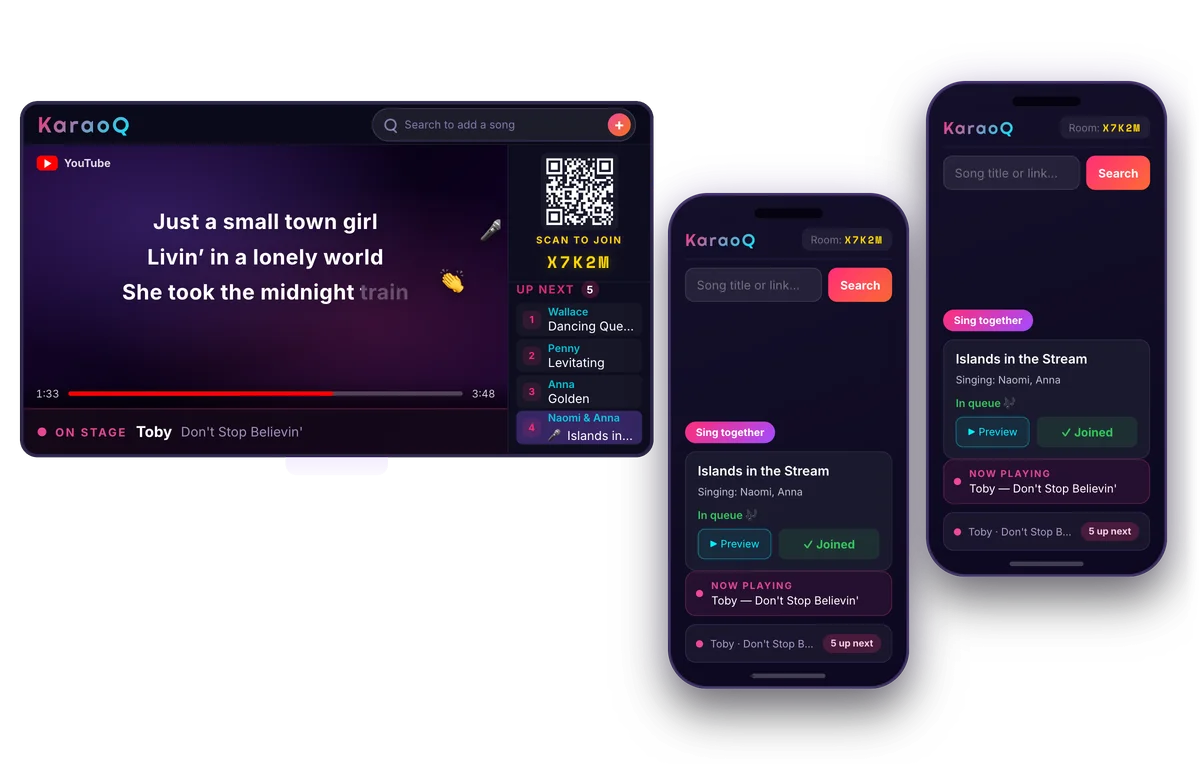
Así es una noche con KaraoQ: la cola en la pantalla grande y cada uno añadiendo canciones desde su propio móvil. Sin app, sin registro. Crea una sala, es gratis Lleva la pantalla a la TV
Elige la ruta para tu TV de la lista de arriba: escribe la dirección de pantalla en el navegador de la TV, transmítela o duplícala desde un teléfono o laptop, o conéctate por HDMI. Toca una vez para permitir la reproducción si la TV lo pide.
Mantén los controles en tu teléfono
La TV solo muestra la canción, la letra y quién sigue. Saltar, reordenar y pausar se quedan en tu teléfono o laptop, así nadie tiene que acercarse a la pantalla a mitad del coro.
Deja que los invitados pongan canciones desde su asiento
Los invitados escanean el código QR en la TV, buscan en YouTube desde sus propios teléfonos y agregan canciones a la fila compartida. La lista se arma sola mientras quien canta tiene la pantalla para sí.
Preguntas frecuentes
- ¿Puedo hacer karaoke en una smart TV sin máquina de karaoke?
- Sí. Cualquier TV que pueda mostrar una página web o recibir una transmisión puede ser la pantalla de la letra. KaraoQ reproduce pistas de karaoke desde YouTube en el navegador, así que los dos trabajos de la máquina —biblioteca de canciones y pantalla con la letra— ya están cubiertos. Solo agregas un micrófono y un altavoz, y hasta esos son opcionales para una primera noche.
- ¿Funciona en una TV Samsung o LG?
- Sí. Ambas tienen navegador integrado: ábrelo y ve a la dirección de pantalla de tu sala. Los equipos de alrededor de 2020 en adelante lo manejan bien; los más viejos pueden tener problemas para reproducir video, en cuyo caso AirPlay (ambas marcas lo soportan en modelos recientes) o un cable HDMI resuelve el problema. La app de karaoke propia de Samsung en TVs 2025 necesita suscripción; esta ruta es gratis.
- ¿Cómo hago karaoke en un Roku o Fire Stick?
- Fire TV Stick: abre el navegador Silk y escribe la dirección de pantalla, y ya está. Roku no tiene navegador, así que duplica desde un teléfono o laptop en su lugar: AirPlay funciona en Rokus 4K y Roku TV, y Windows o Android pueden duplicar pantalla hacia cualquier Roku. En cualquiera de los dos dispositivos, un cable HDMI desde una laptop es la opción de respaldo que siempre funciona.
- ¿Por qué se retrasa mi voz cuando canto por la TV?
- Porque el sonido está tomando el camino largo: procesamiento de la TV, luego una barra de sonido por óptico o ARC, y posiblemente Bluetooth. Cada tramo agrega unos milisegundos y tu oído nota el total. Conecta el micrófono a un altavoz en lugar de a la TV, y de ser posible envía también la música a ese mismo altavoz. Si tienes que usar el audio de la TV, usa el modo de imagen Juego y desactiva los ajustes de retraso de audio.
- ¿Transmitir o HDMI? ¿Qué es mejor para el karaoke?
- HDMI, si una laptop puede quedar cerca de la TV: cero retraso, sin depender del Wi-Fi, y una salida de audífonos para alimentar un altavoz. Transmitir está bien para una noche casual y no necesita cables —el video y el audio llegan juntos, así que la letra se mantiene a tiempo— pero puede entrecortarse en un Wi-Fi saturado y no combina bien con un altavoz aparte. El navegador propio de la TV le gana a ambos cuando está disponible.
Sea cual sea la ruta que le quede a tu TV, la pantalla solo muestra la canción y las palabras: los controles se quedan privados en tu teléfono y los invitados nunca tienen que tocar la TV. Mantén la voz de quien canta fuera de la cadena de audio de la TV y el karaoke en pantalla grande no necesita ningún equipo dedicado.
¿Listo para empezar?
Crea una sala y comparte el código: tu noche de karaoke está a un toque de distancia.