Guia KaraoQ
Como fazer karaokê na sua TV
A TV transforma uma sessão de karaokê do tamanho de um celular num show de verdade — letra grande que todo mundo lê do sofá. Você não precisa de máquina de karaokê nem de assinatura de karaokê da TV para chegar lá. O KaraoQ roda no navegador, então a letra pode chegar à sua tela de cinco jeitos diferentes: o navegador da própria TV, transmissão, AirPlay, um dongle de streaming ou um cabo. Abaixo está o caminho mais rápido para cada tipo de TV, e o único ajuste de áudio que impede sua voz de chegar um tempo atrasada.
Atualizado em setembro de 2026
O jeito sem aparelho extra: abra o KaraoQ no navegador da TV
Se a sua TV tem navegador — a maioria dos aparelhos Samsung e LG tem, e a Fire TV vem com o Silk — você não precisa transmitir nada. Crie uma sala no seu celular e, na TV, abra o navegador e vá até o endereço de exibição mostrado na sua tela de anfitrião (ele termina com o código da sua sala). Toque uma vez no controle remoto para permitir a reprodução e a TV vira a tela do karaokê: música atual, letra e quem é o próximo. Seu celular continua sendo o controle, e os convidados enfileiram pelo deles.
Isso funciona bem em TVs de mais ou menos 2020 em diante. Aparelhos mais antigos rodam navegadores muito ultrapassados e podem se recusar a reproduzir vídeo; se isso acontecer, use uma das rotas abaixo. O navegador da TV também resolve o problema do atraso por natureza — a música sai da própria TV, e não há nada sem fio na cadeia para atrasar.
Chromecast e Google TV
Num notebook, abra a tela de exibição do KaraoQ no Chrome, clique no menu de três pontos, escolha Transmitir e selecione sua TV — isso transmite só essa aba. De um celular Android, use o espelhamento de tela do app Google Home ou o atalho de transmissão do seu celular. Os dois enviam vídeo e áudio juntos, então a letra e a música ficam sincronizadas na TV.
A transmissão de aba recodifica a imagem, então numa rede Wi-Fi congestionada pode travar. Se isso acontecer, baixe a qualidade da transmissão para 480p (a letra continua perfeitamente legível) ou aproxime o roteador. Um Google TV também pode instalar um navegador, e nesse caso vale a rota sem aparelho extra descrita acima.
Apple TV e AirPlay
De um iPhone, iPad ou Mac, abra a Central de Controle, escolha Espelhamento de Tela e selecione sua Apple TV — ou qualquer TV Samsung, LG ou Roku recente, já que a maioria delas agora aceita AirPlay diretamente. Abra a tela de exibição do KaraoQ e ela preenche a TV.
O espelhamento carrega o áudio junto com a imagem, então a letra e a música ficam travadas juntas. Se a caixa de som da sala parecer levemente atrasada, a Apple TV tem uma correção em Ajustes → Vídeo e Áudio → Sincronização de Áudio Sem Fio. Vale notar que o karaokê próprio da Apple TV exige assinatura do Apple Music; a rota do YouTube pelo AirPlay é grátis.
Amazon Fire TV Stick
Todo Fire TV Stick vem com o navegador Silk, então o caminho mais fácil é abrir o endereço de exibição do KaraoQ direto no aparelho — sem precisar espelhar do celular. Use o controle remoto para digitar o endereço uma vez; a TV então toca o show sozinha.
Celulares Android também conseguem espelhar para um Fire Stick pela opção de Espelhamento de Tela. iPhones não conseguem usar AirPlay num Fire Stick sem um app receptor de terceiros, então, se a sua casa é só de iPhone, o navegador Silk ou um cabo HDMI é a escolha mais limpa.
Roku
O Roku é a única plataforma sem um navegador de verdade, então você precisa enviar a imagem para ele. Os aparelhos Roku 4K mais novos e as Roku TV aceitam AirPlay de iPhones e Macs; notebooks com Windows e a maioria dos celulares Android conseguem espelhar a tela para qualquer Roku. Abra a tela de exibição do KaraoQ no aparelho que está enviando e ela aparece na TV.
Espelhar para um Roku adiciona um pequeno atraso, mas, como o som viaja junto com a imagem, ele continua sincronizado com a letra. Para uma montagem permanente na sala de estar, um cabo HDMI a partir de um notebook é a opção mais confiável.
O jeito confiável: um cabo HDMI
Ligue um notebook na TV com um cabo HDMI, escolha a TV como uma segunda tela e arraste a janela de exibição do KaraoQ para ela. Não há Wi-Fi para culpar, atraso zero, e funciona em qualquer TV fabricada nos últimos vinte anos. Celulares também funcionam: um adaptador USB-C para HDMI para Android e iPhones recentes, ou o adaptador Lightning AV da Apple para iPhones mais antigos.
Essa é a montagem que a maioria dos anfitriões regulares acaba adotando, porque o notebook também dá um lugar para ligar uma caixa de som e microfones — que é onde entra a próxima seção.
Corrija o atraso: tire o som da TV
A reclamação mais comum no karaokê de TV é ouvir a própria voz uma fração de segundo atrasada. Quase nunca vem do aplicativo — vem da cadeia de som. Uma TV leva um instante para processar áudio; uma soundbar em óptico ou HDMI ARC acrescenta mais; uma caixa de som Bluetooth ou microfone Bluetooth acrescenta uma folga claramente audível por cima.
A solução é manter a voz de quem canta totalmente fora da TV. Ligue o microfone numa caixa de som (uma caixa de festa com entrada de microfone, ou um microfone com caixa de som embutida) e, se der, envie a música para essa mesma caixa de som pela saída de fone do notebook em vez de passar pela TV. Voz e base saem então de uma única caixa, sincronizadas, e a TV só precisa mostrar a letra. Se preferir manter as caixas da TV, mude a imagem para o modo Jogo e desligue qualquer ajuste de sincronização de áudio ou atraso de áudio — a Samsung chama de Digital Output Audio Delay, a LG chama de AV Sync Adjustment.
Passo a passo
Crie a sala e anote o endereço de exibição
Abra o KaraoQ no navegador e crie uma sala. A tela de anfitrião mostra um código de entrada curto para os convidados e um endereço de exibição para a TV — esse endereço é tudo que qualquer tela precisa.
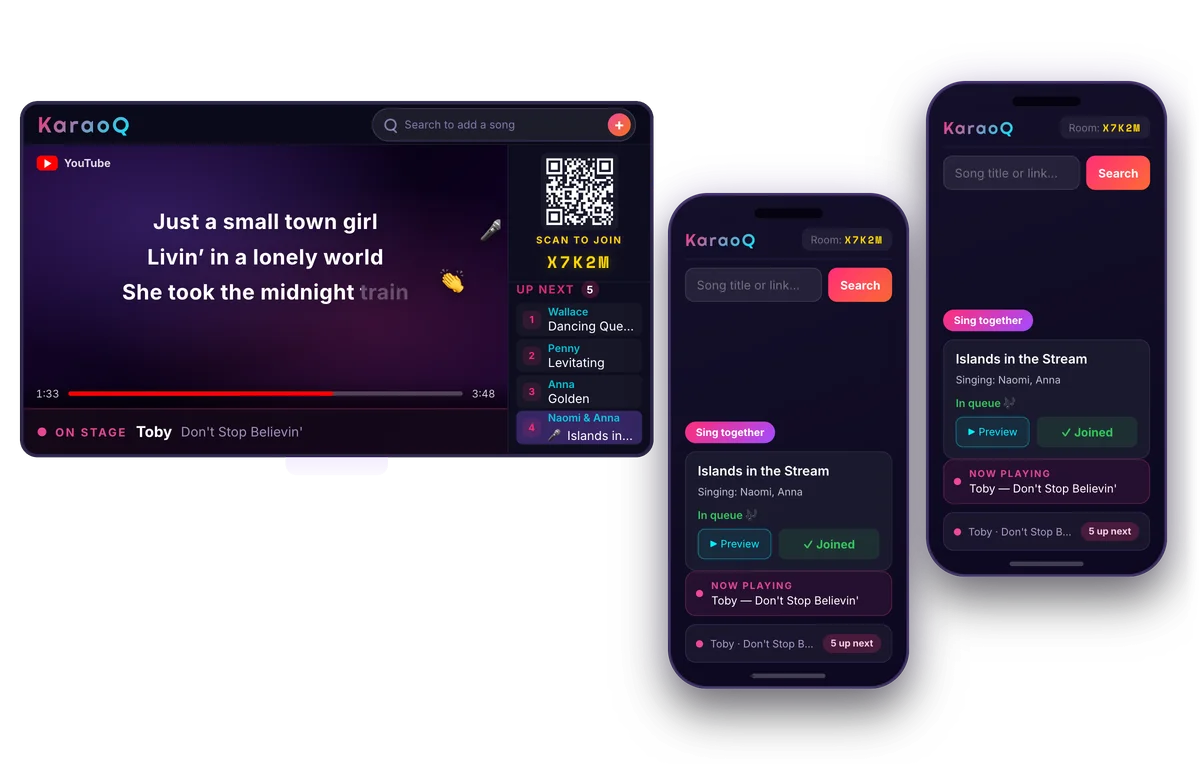
Como é uma noite com o KaraoQ: a fila na tela grande e cada um adicionando músicas do próprio celular. Sem app, sem cadastro. Crie uma sala, é grátis Coloque a exibição na TV
Escolha a rota certa para sua TV na lista acima: digite o endereço de exibição no navegador da TV, transmita ou espelhe de um celular ou notebook, ou ligue por HDMI. Toque uma vez para permitir a reprodução, se a TV pedir.
Mantenha os controles no seu celular
A TV só mostra a música, a letra e quem é o próximo. Pular, reordenar e pausar ficam no seu celular ou notebook, então ninguém se levanta até a tela no meio do refrão.
Deixe os convidados enfileirarem sem sair do lugar
Os convidados escaneiam o código QR na TV, buscam no YouTube pelo próprio celular e adicionam músicas à fila compartilhada. O repertório se monta sozinho enquanto quem está cantando tem a tela para si.
Perguntas frequentes
- Dá para fazer karaokê numa smart TV sem máquina de karaokê?
- Sim. Qualquer TV que consiga mostrar uma página da web ou receber uma transmissão pode ser a tela da letra. O KaraoQ toca faixas de karaokê do YouTube no navegador, então as duas funções da máquina — biblioteca de músicas e exibição da letra — já estão cobertas. Um microfone e uma caixa de som são tudo que você acrescenta, e até esses são opcionais para uma primeira noite.
- Funciona numa TV Samsung ou LG?
- Sim. As duas têm navegador embutido: abra-o e vá até o endereço de exibição da sua sala. Aparelhos de mais ou menos 2020 em diante lidam bem com isso; os mais antigos podem ter dificuldade para reproduzir vídeo, e nesse caso o AirPlay (as duas marcas suportam em modelos recentes) ou um cabo HDMI resolve. O próprio app de karaokê da Samsung em TVs de 2025 exige assinatura — essa rota é grátis.
- Como faço karaokê num Roku ou Fire Stick?
- Fire TV Stick: abra o navegador Silk e digite o endereço de exibição — pronto. O Roku não tem navegador, então espelhe de um celular ou notebook: o AirPlay funciona em Rokus 4K e Roku TVs, e Windows ou Android conseguem espelhar a tela para qualquer Roku. Em qualquer um dos dois aparelhos, um cabo HDMI a partir de um notebook é o recurso que sempre funciona.
- Por que minha voz atrasa quando canto pela TV?
- Porque o som está pegando o caminho mais longo: processamento da TV, depois uma soundbar via óptico ou ARC, depois possivelmente Bluetooth. Cada etapa acrescenta algumas dezenas de milissegundos e seu ouvido percebe o total. Direcione o microfone para uma caixa de som em vez da TV e, se possível, envie a música para essa mesma caixa também. Se precisar usar o áudio da TV, use o modo de imagem Jogo e desligue os ajustes de atraso de áudio.
- Transmissão ou HDMI — qual é melhor para karaokê?
- HDMI, se um notebook puder ficar perto da TV: atraso zero, sem depender de Wi-Fi, e uma saída de fone para alimentar uma caixa de som. A transmissão é ótima para uma noite mais casual e dispensa cabos — vídeo e áudio chegam juntos, então a letra fica no tempo certo — mas pode travar numa Wi-Fi congestionada e combina mal com uma caixa de som separada. O navegador da própria TV supera as duas opções quando está disponível.
Seja qual for a rota que combina com sua TV, a tela sempre mostra só a música e a letra — os controles ficam privados no seu celular, e os convidados nunca precisam tocar na TV. Mantenha a voz de quem canta fora da cadeia de áudio da TV e o karaokê na tela grande não precisa de nenhum equipamento dedicado.
Pronto para começar?
Crie uma sala e compartilhe o código — sua noite de karaokê está a um toque de distância.