KaraoQ 가이드
TV로 노래방 하는 법
TV가 있으면 폰만 한 노래방 세션이 진짜 공연으로 바뀌어요 — 소파에서도 다들 읽을 수 있는 큰 가사로요. 여기까지 가는 데 노래방 기계도, TV 노래방 구독도 필요 없어요. KaraoQ는 브라우저에서 돌아가니 가사가 화면에 도달하는 길이 다섯 가지예요. TV 자체 브라우저, 캐스팅, AirPlay, 스트리밍 스틱, 케이블이죠. 어떤 TV든 가장 빠른 방법과, 목소리가 한 박자 늦게 들리는 문제를 잡는 오디오 설정 하나를 아래에서 알려드릴게요.
2026년 9월 업데이트
기기 없이도 되는 방법: TV 브라우저에서 KaraoQ 열기
TV에 웹 브라우저가 있다면 — 대부분의 삼성·LG 제품이 그렇고, Fire TV에는 Silk가 있어요 — 아무것도 캐스팅할 필요가 없어요. 폰에서 방을 만든 다음, TV에서 브라우저를 열고 호스트 화면에 나온 디스플레이 주소로 이동하세요 (방 코드로 끝나는 주소예요). 리모컨으로 한 번 탭해 재생을 허용하면 TV가 노래방 화면이 돼요. 지금 곡, 가사, 다음 순서가 다 나오죠. 폰은 계속 리모컨 역할을 하고, 손님들은 자기 폰으로 곡을 넣어요.
대략 2020년 이후 TV에서 잘 동작해요. 더 오래된 제품은 브라우저가 아주 낡아서 영상 재생을 거부할 수 있는데, 그럴 땐 아래의 다른 방법을 쓰세요. TV 브라우저는 구조적으로 지연 문제도 해결해 줘요. 음악이 TV에서 바로 나오니 중간에 지연을 만들 무선 구간이 없거든요.
Chromecast와 Google TV
노트북에서는 Chrome으로 KaraoQ의 디스플레이 화면을 열고, 점 세 개 메뉴에서 '전송'을 눌러 TV를 선택하세요 — 이 탭만 캐스팅돼요. 안드로이드 폰에서는 Google Home 앱의 화면 미러링이나 폰의 캐스트 타일을 쓰세요. 둘 다 영상과 소리를 함께 보내서 TV에서 가사와 음악이 어긋나지 않아요.
탭 캐스팅은 화면을 다시 인코딩하기 때문에 Wi-Fi가 혼잡하면 끊길 수 있어요. 그럴 땐 캐스팅 화질을 480p로 낮추거나(가사는 여전히 충분히 잘 읽혀요) 공유기를 더 가까이 두세요. Google TV 기기라면 브라우저를 설치할 수도 있는데, 그러면 위의 기기 없이도 되는 방법을 그대로 쓸 수 있어요.
Apple TV와 AirPlay
iPhone, iPad, Mac에서 제어 센터를 열고 화면 미러링을 선택해 Apple TV를 고르세요 — 최근의 삼성, LG, Roku TV 대부분도 이제 AirPlay를 바로 받아들여요. KaraoQ의 디스플레이 화면을 열면 TV 화면을 가득 채워요.
미러링은 영상과 소리를 함께 보내서 가사와 음악이 계속 딱 맞아요. 스피커 소리가 살짝 늦는다 싶으면, Apple TV의 설정 → 비디오 및 오디오 → 무선 오디오 동기화에서 고칠 수 있어요. 참고로 Apple 자체 TV 노래방은 Apple Music 구독이 필요하지만, AirPlay로 여는 YouTube 방법은 무료예요.
Amazon Fire TV Stick
모든 Fire TV Stick에는 Silk 브라우저가 기본으로 들어 있어서, 가장 쉬운 방법은 스틱에서 바로 KaraoQ의 디스플레이 주소를 여는 거예요 — 폰 미러링이 필요 없어요. 리모컨으로 주소를 한 번만 입력하면, 그다음부터는 TV가 알아서 진행해요.
안드로이드 폰은 디스플레이 미러링 설정으로 Fire Stick에 미러링할 수도 있어요. iPhone은 서드파티 수신 앱 없이는 Fire Stick에 AirPlay할 수 없으니, 집에 iPhone뿐이라면 Silk 브라우저나 HDMI 케이블이 더 깔끔한 선택이에요.
Roku
Roku는 제대로 된 웹 브라우저가 없는 유일한 플랫폼이라 화면을 보내 주는 방식을 써야 해요. 최신 4K Roku 플레이어와 Roku TV는 iPhone과 Mac에서 AirPlay를 받아들이고, Windows 노트북과 대부분의 안드로이드 폰은 어떤 Roku에든 화면 미러링을 할 수 있어요. 보내는 쪽 기기에서 KaraoQ의 디스플레이 화면을 열면 TV에 나타나요.
Roku로의 미러링은 약간의 지연을 더하지만, 소리가 화면과 함께 이동하기 때문에 가사와는 계속 맞아요. 거실에 상시로 세팅해 둘 거라면 노트북에서 HDMI 케이블로 연결하는 쪽이 더 안정적이에요.
가장 안정적인 방법: HDMI 케이블
노트북을 HDMI 케이블로 TV에 연결하고, TV를 두 번째 화면으로 선택한 다음 KaraoQ의 디스플레이 창을 그쪽으로 끌어다 놓으세요. Wi-Fi 탓할 일도, 지연도 전혀 없고, 지난 20년 사이에 나온 어떤 TV에서도 동작해요. 폰도 가능해요. 안드로이드와 최신 iPhone은 USB-C to HDMI 어댑터, 구형 iPhone은 Apple의 Lightning AV 어댑터를 쓰면 돼요.
꾸준히 노래방을 여는 호스트 대부분이 결국 이 방식으로 정착해요. 노트북에 스피커와 마이크를 연결할 자리도 함께 생기거든요 — 그 이야기는 다음 섹션에서 다룰게요.
지연 문제 해결하기: 소리를 TV 밖으로 빼기
TV 노래방에서 가장 흔한 불만은 자기 목소리가 아주 살짝 늦게 들리는 거예요. 앱 문제인 경우는 거의 없고, 대부분 소리가 지나가는 경로 때문이에요. TV는 오디오를 처리하는 데 시간이 걸리고, 광출력이나 HDMI ARC로 연결된 사운드바는 더 늦어지고, Bluetooth 스피커나 Bluetooth 마이크는 눈에 띄게 티가 나는 간격을 더해요.
해결책은 싱어의 목소리를 아예 TV 밖으로 빼는 거예요. 마이크는 스피커로 연결하고(마이크 입력이 있는 파티 스피커나, 자체 스피커가 내장된 마이크), 가능하다면 음악도 TV를 거치지 않고 노트북 헤드폰 잭에서 같은 스피커로 보내세요. 그러면 목소리와 반주가 한 박스에서 동시에 나오고, TV는 가사만 보여 주면 돼요. TV 스피커를 계속 쓰고 싶다면 화면을 게임 모드로 바꾸고 AV 동기화나 오디오 지연 설정을 꺼 두세요 — 삼성은 '디지털 출력 오디오 지연', LG는 'AV 싱크 조정'이라고 불러요.
차근차근 따라 하기
방을 만들고 디스플레이 주소 확인하기
브라우저에서 KaraoQ를 열어 방을 만드세요. 호스트 화면에는 손님용 짧은 참여 코드와 TV용 디스플레이 주소가 나와요 — 화면에 필요한 건 그 주소뿐이에요.
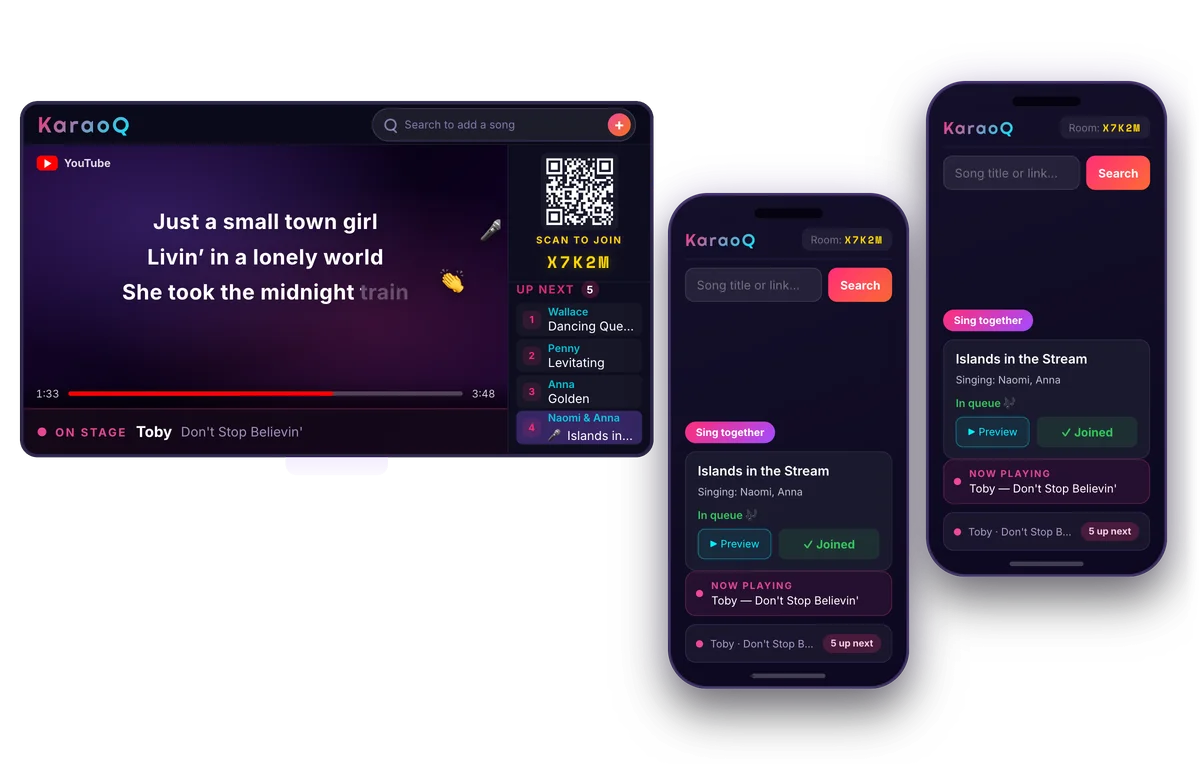
KaraoQ의 밤은 이렇습니다. 큰 화면에 대기열이 뜨고, 모두가 자기 휴대폰으로 노래를 추가합니다. 앱도 가입도 필요 없어요. 룸 만들기, 무료 디스플레이를 TV에 띄우기
TV에 맞는 방법을 위의 목록에서 고르세요. TV 브라우저에 디스플레이 주소를 입력하거나, 폰이나 노트북에서 캐스팅·미러링하거나, HDMI로 연결하세요. TV가 물으면 한 번 탭해 재생을 허용하세요.
컨트롤은 폰에 남겨 두기
TV에는 곡, 가사, 다음 순서만 나와요. 건너뛰기, 순서 변경, 일시정지는 계속 폰이나 노트북에서 하니까, 후렴 도중에 화면 앞까지 갈 일이 없어요.
손님들은 자리에서 곡 추가하기
손님들이 TV의 QR 코드를 스캔해 자기 폰으로 YouTube를 검색하고 공유 대기열에 곡을 넣어요. 지금 싱어가 무대를 차지하는 동안 라인업은 저절로 채워져요.
자주 묻는 질문
- 노래방 기계 없이 스마트 TV로 노래방을 할 수 있나요?
- 네. 웹페이지를 띄우거나 캐스트를 받을 수 있는 TV라면 어디든 가사 화면이 될 수 있어요. KaraoQ는 브라우저에서 YouTube 노래방 트랙을 재생하니, 기계의 두 가지 역할인 곡 라이브러리와 가사 화면은 이미 해결돼 있어요. 추가하는 건 마이크와 스피커뿐이고, 첫날 밤이라면 그마저도 선택 사항이에요.
- 삼성이나 LG TV에서도 되나요?
- 네. 둘 다 브라우저가 내장돼 있어요. 브라우저를 열고 방의 디스플레이 주소로 이동하면 돼요. 대략 2020년 이후 제품은 잘 처리하고, 더 오래된 제품은 영상 재생이 버벅일 수 있는데, 그럴 땐 AirPlay(두 브랜드 모두 최신 모델에서 지원해요)나 HDMI 케이블이면 해결돼요. 2025년형 삼성 TV의 자체 노래방 앱은 구독이 필요하지만, 이 방법은 무료예요.
- Roku나 Fire Stick에서는 어떻게 하나요?
- Fire TV Stick은 Silk 브라우저를 열고 디스플레이 주소를 입력하면 끝이에요. Roku는 브라우저가 없으니 폰이나 노트북에서 미러링하세요. 4K Roku와 Roku TV는 AirPlay가 되고, Windows나 안드로이드는 어떤 Roku에든 화면 미러링이 돼요. 어느 기기든 노트북에서 HDMI 케이블로 연결하는 방법은 언제나 통하는 대안이에요.
- TV로 노래할 때 왜 제 목소리가 늦게 들리나요?
- 소리가 느린 길을 거쳐 가기 때문이에요. TV 처리 과정을 거치고, 광출력이나 ARC로 연결된 사운드바를 거치고, 거기에 Bluetooth까지 더해질 수 있죠. 구간마다 수십 밀리초씩 더해지고, 그 합이 귀에 들리는 거예요. 마이크는 TV가 아니라 스피커에 연결하고, 가능하면 음악도 같은 스피커로 보내세요. TV 오디오를 꼭 써야 한다면 게임 화면 모드로 바꾸고 오디오 지연 설정을 꺼 두세요.
- 캐스팅과 HDMI 중 노래방에는 뭐가 더 나은가요?
- 노트북을 TV 가까이 둘 수 있다면 HDMI예요. 지연이 전혀 없고, Wi-Fi에 의존하지 않고, 스피커에 연결할 헤드폰 잭도 있으니까요. 캐스팅은 가벼운 밤에는 괜찮고 케이블이 필요 없어요. 영상과 소리가 함께 도착해서 가사도 맞고요. 다만 Wi-Fi가 혼잡하면 끊길 수 있고, 별도 스피커와는 궁합이 안 좋아요. TV 자체 브라우저가 있다면 둘 다보다 나아요.
어떤 방법을 쓰든 화면에는 곡과 가사만 나오고, 컨트롤은 내 폰에만 남아 있어요. 손님들은 TV를 만질 일이 전혀 없고요. 싱어의 목소리만 TV 오디오 경로 밖에 두면, 큰 화면 노래방에 전용 장비는 전혀 필요 없어요.
시작할 준비 됐나요?
방을 만들고 코드를 공유하세요 — 노래방의 밤이 한 번의 탭이면 시작돼요.