Panduan KaraoQ
Cara karaoke di TV
TV mengubah sesi karaoke seukuran HP jadi pertunjukan sesungguhnya — lirik besar yang bisa dibaca semua orang dari sofa. Kamu nggak butuh mesin karaoke atau langganan karaoke TV untuk sampai ke situ. KaraoQ berjalan di browser, jadi liriknya bisa sampai ke layarmu lewat lima cara berbeda: browser bawaan TV, casting, AirPlay, streaming stick, atau kabel. Berikut jalur tercepat untuk setiap jenis TV, plus satu pengaturan audio yang menghentikan suaramu datang terlambat sepersekian detik.
Diperbarui September 2026
Cara tanpa gadget tambahan: buka KaraoQ di browser TV
Kalau TV-mu punya browser web — kebanyakan Samsung dan LG punya, dan Fire TV punya Silk — kamu nggak perlu casting apa pun. Buat room dari HP-mu, lalu di TV buka browsernya dan masuk ke alamat tampilan yang tertera di layar host-mu (alamatnya berakhiran kode roommu). Sekali tap di remote untuk mengizinkan pemutaran, dan TV-nya langsung jadi layar karaoke: lagu yang sedang diputar, liriknya, dan siapa berikutnya. HP-mu tetap jadi remote, dan tamu mengantre dari HP mereka.
Cara ini jalan mulus di TV keluaran sekitar 2020 ke atas. TV lama menjalankan browser yang sangat usang dan mungkin menolak memutar video; kalau itu terjadi, pakai salah satu cara di bawah. Browser bawaan TV juga otomatis menghindari masalah delay — musiknya keluar langsung dari TV, dan nggak ada rantai nirkabel yang bisa bikin lag.
Chromecast dan Google TV
Di laptop, buka tampilan display KaraoQ di Chrome, klik menu titik tiga, pilih Cast, dan pilih TV-mu — ini cuma nge-cast tab itu saja. Dari HP Android, pakai screen mirroring dari aplikasi Google Home atau tombol Cast di HP-mu. Keduanya mengirim video dan audio bersamaan, jadi liriknya dan musiknya tetap sinkron di TV.
Tab casting mengubah encoding gambarnya, jadi di jaringan Wi-Fi yang sibuk bisa patah-patah. Kalau itu terjadi, turunkan kualitas castingnya ke 480p (liriknya tetap sangat jelas terbaca) atau dekatkan routernya. Perangkat Google TV juga bisa memasang browser, dan kalau begitu cara tanpa gadget di atas berlaku.
Apple TV dan AirPlay
Dari iPhone, iPad, atau Mac, buka Control Center, pilih Screen Mirroring, dan pilih Apple TV-mu — atau TV Samsung, LG, atau Roku terbaru mana pun, karena kebanyakan sekarang sudah menerima AirPlay langsung. Buka tampilan display KaraoQ dan langsung memenuhi layar TV.
Mirroring membawa audio bersama gambarnya, jadi lirik dan musik tetap terkunci sinkron. Kalau speaker ruangan terasa sedikit ketinggalan, Apple TV punya solusinya di Settings → Video and Audio → Wireless Audio Sync. Catatan: karaoke bawaan Apple TV sendiri butuh langganan Apple Music; jalur YouTube lewat AirPlay ini gratis.
Amazon Fire TV Stick
Setiap Fire TV Stick dilengkapi browser Silk, jadi cara termudah adalah membuka alamat tampilan KaraoQ langsung di stick-nya — nggak perlu mirroring dari HP. Pakai remote untuk mengetik alamatnya sekali; TV-nya lalu menjalankan semuanya sendiri.
HP Android juga bisa mirroring ke Fire Stick lewat pengaturan Display Mirroring. iPhone nggak bisa AirPlay ke Fire Stick tanpa aplikasi receiver pihak ketiga, jadi kalau rumahmu full iPhone, browser Silk atau kabel HDMI adalah pilihan yang lebih rapi.
Roku
Roku adalah satu-satunya platform tanpa browser web sungguhan, jadi kamu harus mengirim gambarnya ke situ. Roku player 4K terbaru dan Roku TV menerima AirPlay dari iPhone dan Mac; laptop Windows dan kebanyakan HP Android bisa screen-mirror ke Roku mana pun. Buka tampilan display KaraoQ di perangkat pengirim dan langsung muncul di TV.
Mirroring ke Roku menambah sedikit delay, tapi karena suaranya ikut bersama gambarnya, tetap sinkron dengan liriknya. Untuk setup ruang tamu yang permanen, kabel HDMI dari laptop adalah opsi yang lebih andal.
Cara paling andal: kabel HDMI
Colokkan laptop ke TV pakai kabel HDMI, pilih TV sebagai layar kedua, dan tarik jendela tampilan KaraoQ ke situ. Nggak ada Wi-Fi yang bisa disalahkan, nol lag, dan jalan di TV mana pun yang dibuat dalam dua puluh tahun terakhir. HP juga bisa: adaptor USB-C ke HDMI untuk Android dan iPhone terbaru, atau adaptor Lightning AV Apple untuk iPhone lama.
Inilah setup yang biasanya dipakai host reguler, karena laptopnya juga jadi tempat mencolok speaker dan mik — dan itu dibahas di bagian berikutnya.
Atasi delay-nya: keluarkan suara dari TV
Keluhan paling umum soal karaoke di TV adalah mendengar suara sendiri terlambat sepersekian detik. Itu hampir nggak pernah datang dari aplikasinya — itu datang dari rantai suaranya. TV butuh waktu untuk memproses audio; soundbar lewat optical atau HDMI ARC menambah lagi; speaker Bluetooth atau mik Bluetooth menambah jeda yang jelas terdengar di atasnya.
Solusinya adalah menjaga suara penyanyi sama sekali nggak lewat TV. Arahkan mikrofonnya ke speaker (speaker pesta dengan input mik, atau mik dengan speaker bawaan) dan, kalau bisa, alirkan musiknya ke speaker yang sama itu dari jack headphone laptop, bukan lewat TV. Suara dan musik pengiring lalu keluar dari satu kotak, sinkron, dan TV cuma bertugas menampilkan liriknya. Kalau kamu tetap mau pakai speaker TV, ubah gambarnya ke mode Game dan matikan pengaturan AV sync atau audio delay — Samsung menyebutnya Digital Output Audio Delay, LG menyebutnya AV Sync Adjustment.
Langkah demi langkah
Buat room dan catat alamat tampilannya
Buka KaraoQ di browsermu dan buat room. Layar host menampilkan kode gabung singkat untuk tamu dan alamat tampilan untuk TV — alamat itulah satu-satunya yang dibutuhkan layar mana pun.
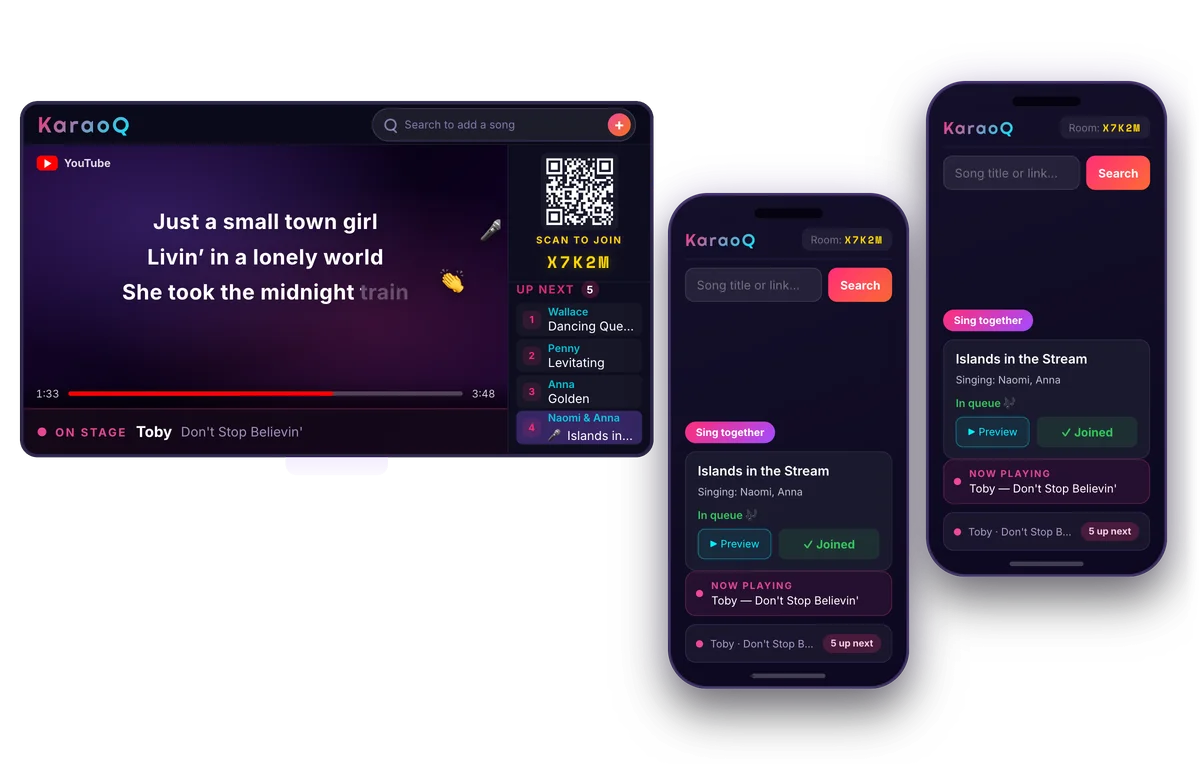
Seperti inilah malam KaraoQ: antrean di layar besar, semua orang menambahkan lagu dari ponselnya sendiri. Tanpa aplikasi, tanpa daftar. Buat ruangan, gratis Tampilkan display-nya di TV
Pilih cara yang cocok untuk TV-mu dari daftar di atas: ketik alamat tampilannya di browser TV, cast atau mirror dari HP atau laptop, atau colok lewat HDMI. Tap sekali untuk mengizinkan pemutaran kalau TV-nya meminta.
Jaga kontrolnya tetap di HP-mu
TV cuma pernah menampilkan lagu, liriknya, dan siapa berikutnya. Melewati, mengurutkan ulang, dan menjeda tetap ada di HP atau laptopmu, jadi nggak ada yang perlu jalan ke depan layar di tengah reff.
Biarkan tamu mengantre dari tempat duduknya
Tamu memindai kode QR di TV, mencari di YouTube dari HP masing-masing, dan menambah lagu ke antrean bersama. Susunannya terbentuk sendiri sementara penyanyi yang sedang tampil memegang layar.
Pertanyaan yang sering diajukan
- Bisa karaoke di smart TV tanpa mesin karaoke?
- Bisa. TV apa pun yang bisa menampilkan halaman web atau menerima cast bisa jadi layar liriknya. KaraoQ memutar lagu karaoke dari YouTube di browser, jadi dua tugas mesin karaoke — pustaka lagu dan tampilan lirik — sudah tercakup. Mikrofon dan speaker tinggal tambahan, dan bahkan itu pun opsional untuk malam pertama.
- Bisa dipakai di TV Samsung atau LG?
- Bisa. Keduanya punya browser bawaan: buka lalu masuk ke alamat tampilan roommu. TV keluaran sekitar 2020 ke atas menanganinya dengan baik; yang lebih lama mungkin kesulitan memutar video, dan kalau begitu AirPlay (kedua merek mendukungnya di model terbaru) atau kabel HDMI bisa jadi solusi. Aplikasi karaoke bawaan Samsung di TV 2025 butuh langganan — jalur ini gratis.
- Bagaimana cara karaoke di Roku atau Fire Stick?
- Fire TV Stick: buka browser Silk dan ketik alamat tampilannya — selesai. Roku nggak punya browser, jadi mirror dari HP atau laptop: AirPlay jalan di Roku 4K dan Roku TV, dan Windows atau Android bisa screen-mirror ke Roku mana pun. Di kedua perangkat, kabel HDMI dari laptop adalah cadangan yang selalu berhasil.
- Kenapa suaraku telat saat bernyanyi lewat TV?
- Karena suaranya menempuh jalan yang lambat: pemrosesan TV, lalu soundbar lewat optical atau ARC, lalu mungkin Bluetooth. Setiap tahap menambah beberapa puluh milidetik dan telingamu menyadari totalnya. Arahkan mik ke speaker, bukan ke TV, dan idealnya alirkan musiknya ke speaker yang sama juga. Kalau terpaksa pakai audio TV, pakai mode gambar Game dan matikan pengaturan audio delay.
- Casting atau HDMI — mana yang lebih baik untuk karaoke?
- HDMI, kalau laptop bisa diletakkan dekat TV: nol lag, nggak bergantung Wi-Fi, dan ada jack headphone untuk mengalirkan ke speaker. Casting cocok untuk malam santai dan nggak butuh kabel — video dan audio datang bersamaan jadi liriknya tetap sinkron — tapi bisa patah-patah di Wi-Fi yang ramai dan kurang cocok dipasangkan dengan speaker terpisah. Browser bawaan TV mengalahkan keduanya kalau tersedia.
Mau lewat casting, kabel, atau jendela terpisah, layarnya cuma pernah menampilkan lagu dan liriknya — kontrolnya tetap privat di HP-mu, dan tamu nggak pernah perlu menyentuh TV-nya. Jaga suara penyanyi tetap nggak lewat rantai audio TV, dan karaoke di layar besar nggak butuh perangkat khusus sama sekali.
Siap mulai?
Buat room dan bagikan kodenya — malam karaokemu tinggal satu ketukan lagi.