Guide KaraoQ
Comment faire un karaoké sur ta TV
Une TV transforme un karaoké format téléphone en vrai spectacle — de grandes paroles que tout le monde peut lire depuis le canapé. Pas besoin de machine à karaoké ni d'abonnement karaoké pour TV pour y arriver. KaraoQ tourne dans un navigateur, alors les paroles peuvent atteindre ton écran de cinq façons différentes : le navigateur de la TV elle-même, la diffusion, AirPlay, un boîtier de streaming, ou un câble. Voici le chemin le plus rapide pour chaque type de TV, et le seul réglage audio qui empêche ta voix d'arriver avec un temps de retard.
Mis à jour le septembre 2026
La méthode sans accessoire : ouvre KaraoQ dans le navigateur de la TV
Si ta TV a un navigateur web — la plupart des Samsung et LG en ont un, et Fire TV a Silk — tu n'as rien à diffuser du tout. Crée une salle sur ton téléphone, puis sur la TV ouvre le navigateur et va à l'adresse d'affichage indiquée sur ton écran d'animateur (elle se termine par ton code de salle). Un appui sur la télécommande pour autoriser la lecture, et la TV devient l'écran de karaoké : chanson en cours, paroles, et qui passe ensuite. Ton téléphone reste la télécommande, et les invités ajoutent des chansons depuis le leur.
Ça fonctionne bien sur les TV à partir d'environ 2020. Les modèles plus anciens font tourner des navigateurs très datés et peuvent refuser de lire la vidéo ; dans ce cas, utilise l'une des méthodes ci-dessous. Le navigateur de la TV règle aussi le problème de décalage par construction — la musique sort de la TV, et rien de sans fil dans la chaîne ne peut prendre du retard.
Chromecast et Google TV
Sur un ordinateur portable, ouvre la vue d'affichage de KaraoQ dans Chrome, clique sur le menu à trois points, choisis Caster, et sélectionne ta TV — ça ne diffuse que cet onglet. Depuis un téléphone Android, utilise la recopie d'écran depuis l'appli Google Home ou la tuile Cast de ton téléphone. Les deux envoient la vidéo et l'audio ensemble, alors les paroles et la musique restent synchronisées sur la TV.
La diffusion d'onglet ré-encode l'image, donc sur un Wi-Fi chargé elle peut saccader. Si c'est le cas, baisse la qualité de diffusion à 480p (les paroles restent parfaitement lisibles) ou rapproche le routeur. Un appareil Google TV peut aussi installer un navigateur, auquel cas la méthode sans accessoire ci-dessus s'applique.
Apple TV et AirPlay
Depuis un iPhone, un iPad ou un Mac, ouvre le Centre de contrôle, choisis Recopie d'écran et sélectionne ton Apple TV — ou n'importe quelle TV Samsung, LG ou Roku récente, puisque la plupart acceptent désormais AirPlay directement. Ouvre la vue d'affichage de KaraoQ et elle remplit la TV.
La recopie transporte l'audio avec l'image, alors les paroles et la musique restent verrouillées ensemble. Si l'enceinte de la pièce semble légèrement en retard, Apple TV a une solution dans Réglages → Vidéo et audio → Synchronisation audio sans fil. Notez que le karaoké TV d'Apple lui-même nécessite un abonnement Apple Music ; la voie YouTube via AirPlay est gratuite.
Amazon Fire TV Stick
Chaque Fire TV Stick est livré avec le navigateur Silk, alors le chemin le plus simple est d'ouvrir directement l'adresse d'affichage de KaraoQ sur le boîtier — pas besoin de recopie depuis un téléphone. Utilise la télécommande pour taper l'adresse une fois ; la TV gère ensuite le spectacle toute seule.
Les téléphones Android peuvent aussi diffuser vers un Fire Stick via le réglage Recopie d'écran. Les iPhone ne peuvent pas faire d'AirPlay vers un Fire Stick sans une appli réceptrice tierce, donc si ton foyer n'a que des iPhone, le navigateur Silk ou un câble HDMI est le choix le plus simple.
Roku
Roku est la seule plateforme sans vrai navigateur web, donc il faut lui envoyer l'image. Les lecteurs Roku 4K récents et les TV Roku acceptent AirPlay depuis les iPhone et les Mac ; les ordinateurs Windows et la plupart des téléphones Android peuvent recopier leur écran vers n'importe quel Roku. Ouvre la vue d'affichage de KaraoQ sur l'appareil qui envoie et elle apparaît sur la TV.
La recopie vers un Roku ajoute un petit délai, mais comme le son voyage avec l'image, il reste synchronisé avec les paroles. Pour une installation permanente au salon, un câble HDMI depuis un ordinateur portable est l'option la plus fiable.
La méthode fiable : un câble HDMI
Branche un ordinateur portable à la TV avec un câble HDMI, choisis la TV comme second écran, et fais glisser la fenêtre d'affichage de KaraoQ dessus. Pas de Wi-Fi à blâmer, zéro latence, et ça marche sur toute TV fabriquée ces vingt dernières années. Les téléphones aussi fonctionnent : un adaptateur USB-C vers HDMI pour Android et les iPhone récents, ou l'adaptateur AV Lightning d'Apple pour les iPhone plus anciens.
C'est l'installation sur laquelle finissent la plupart des animateurs réguliers, parce que l'ordinateur portable donne aussi un endroit où brancher une enceinte et des micros — ce qui nous amène à la section suivante.
Corriger le décalage : sors le son de la TV
La plainte la plus courante au karaoké TV, c'est d'entendre sa propre voix avec une fraction de seconde de retard. Ça ne vient presque jamais de l'appli — ça vient de la chaîne audio. Une TV met un instant à traiter le son ; une barre de son en optique ou HDMI ARC en ajoute davantage ; une enceinte Bluetooth ou un micro Bluetooth ajoute un écart clairement audible par-dessus.
La solution, c'est de garder la voix du chanteur complètement hors de la TV. Branche le micro sur une enceinte (une enceinte de fête avec entrée micro, ou un micro avec sa propre enceinte intégrée) et, si possible, envoie aussi la musique vers cette même enceinte depuis la prise casque de l'ordinateur portable plutôt que via la TV. La voix et la bande-son sortent alors d'une seule boîte, synchronisées, et la TV n'a plus qu'à montrer les paroles. Si tu préfères garder les haut-parleurs de la TV, passe l'image en mode Jeu et désactive tout réglage de synchronisation audio-vidéo ou de délai audio — Samsung l'appelle Digital Output Audio Delay, LG l'appelle AV Sync Adjustment.
Étape par étape
Crée la salle et note l'adresse d'affichage
Ouvre KaraoQ dans ton navigateur et crée une salle. L'écran d'animateur affiche un court code d'accès pour les invités et une adresse d'affichage pour la TV — cette adresse est tout ce dont un écran a besoin.
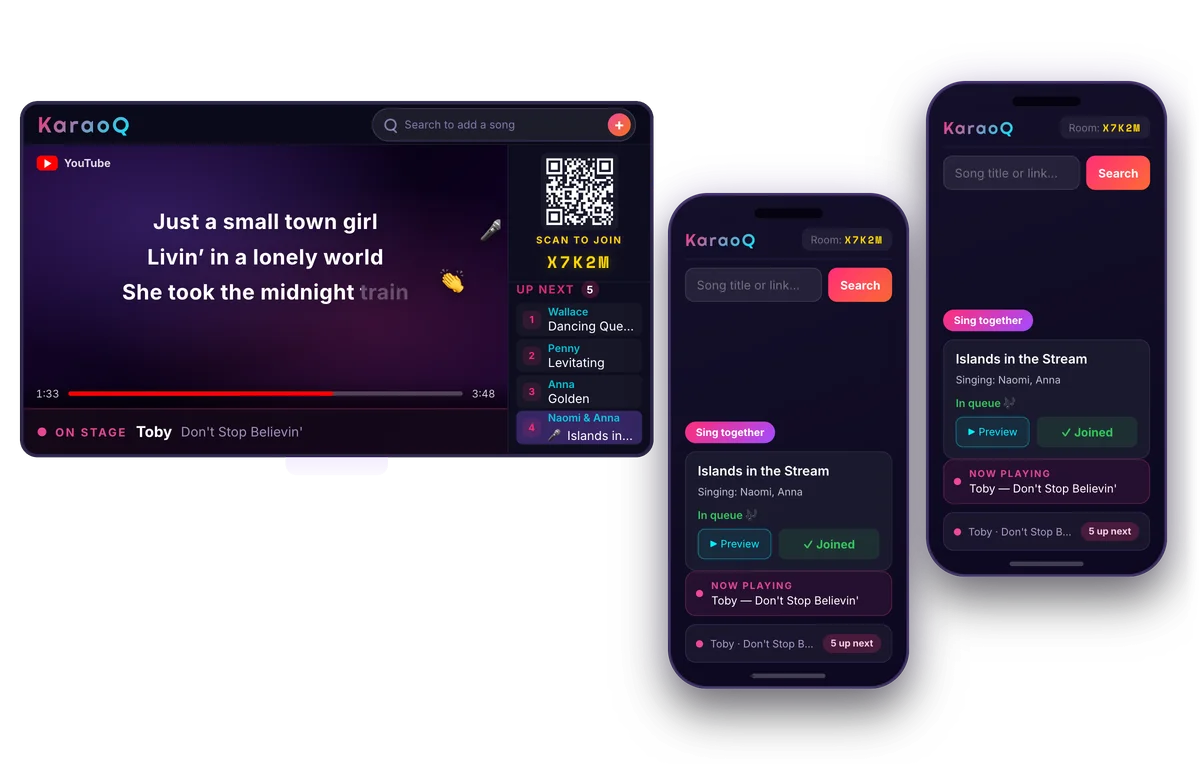
À quoi ressemble une soirée KaraoQ : la file d'attente sur le grand écran, chacun ajoute des chansons depuis son propre téléphone. Sans appli, sans inscription. Créer une salle, c'est gratuit Mets l'affichage sur la TV
Choisis la méthode qui correspond à ta TV dans la liste ci-dessus : tape l'adresse d'affichage dans le navigateur de la TV, diffuse-la ou recopie-la depuis un téléphone ou un ordinateur portable, ou branche-toi en HDMI. Autorise la lecture d'un appui si la TV le demande.
Garde les commandes sur ton téléphone
La TV n'affiche jamais que la chanson, les paroles et qui passe ensuite. Passer, réordonner et mettre en pause restent sur ton téléphone ou ton ordinateur portable, alors personne ne se lève vers l'écran en plein refrain.
Laisse les invités ajouter des chansons depuis leur place
Les invités scannent le QR code sur la TV, cherchent sur YouTube depuis leur propre téléphone et ajoutent des chansons à la file partagée. Le programme se construit tout seul pendant que le chanteur en cours a l'écran pour lui.
Questions fréquentes
- Puis-je faire un karaoké sur une smart TV sans machine à karaoké ?
- Oui. Toute TV capable d'afficher une page web ou de recevoir une diffusion peut être l'écran des paroles. KaraoQ joue les pistes de karaoké depuis YouTube dans le navigateur, alors les deux rôles de la machine — bibliothèque de chansons et affichage des paroles — sont déjà couverts. Il ne reste qu'à ajouter un micro et une enceinte, et même ceux-là sont facultatifs pour une première soirée.
- Est-ce que ça marche sur une TV Samsung ou LG ?
- Oui. Les deux ont un navigateur intégré : ouvre-le et va à l'adresse d'affichage de ta salle. Les modèles à partir d'environ 2020 gèrent ça bien ; les plus anciens peuvent avoir du mal à lire la vidéo, auquel cas AirPlay (les deux marques le prennent en charge sur les modèles récents) ou un câble HDMI fait l'affaire. L'appli karaoké propre à Samsung sur les TV 2025 nécessite un abonnement — cette méthode est gratuite.
- Comment faire un karaoké sur un Roku ou un Fire Stick ?
- Fire TV Stick : ouvre le navigateur Silk et tape l'adresse d'affichage — c'est tout. Roku n'a pas de navigateur, alors recopie plutôt depuis un téléphone ou un ordinateur portable : AirPlay fonctionne sur les Roku 4K et les TV Roku, et Windows ou Android peuvent recopier leur écran vers n'importe quel Roku. Sur l'un ou l'autre appareil, un câble HDMI depuis un ordinateur portable est la solution de repli qui marche toujours.
- Pourquoi ma voix est-elle décalée quand je chante via la TV ?
- Parce que le son prend le chemin le plus long : traitement de la TV, puis une barre de son en optique ou en ARC, puis peut-être du Bluetooth. Chaque étape ajoute quelques dizaines de millisecondes et l'oreille remarque le total. Fais passer le micro par une enceinte plutôt que par la TV, et idéalement envoie aussi la musique vers cette même enceinte. Si tu dois utiliser l'audio de la TV, utilise le mode Jeu et désactive les réglages de délai audio.
- Diffusion ou HDMI — lequel est le meilleur pour le karaoké ?
- HDMI, si un ordinateur portable peut se poser près de la TV : zéro latence, aucune dépendance au Wi-Fi, et une prise casque pour alimenter une enceinte. La diffusion convient pour une soirée décontractée et ne demande aucun câble — la vidéo et l'audio arrivent ensemble, alors les paroles restent synchronisées — mais elle peut saccader sur un Wi-Fi chargé et se marie mal avec une enceinte séparée. Le navigateur de la TV elle-même bat les deux quand il est disponible.
Quelle que soit la méthode adaptée à ta TV, l'écran n'affiche jamais que la chanson et les paroles — les commandes restent privées sur ton appareil, et les invités n'ont jamais à toucher la TV. Garde la voix du chanteur hors de la chaîne audio de la TV et le karaoké grand écran ne demande aucun matériel dédié.
Prêt à te lancer ?
Crée une salle et partage le code — ta soirée karaoké est à une touche.