KaraoQ Guide
Paano mag-karaoke sa TV mo
Ginagawang ganap na palabas ng TV ang isang karaoke session na kasing-liit ng phone — malalaking lyrics na mababasa ng lahat mula sa sofa. Hindi mo kailangan ng karaoke machine o TV karaoke subscription para makarating doon. Tumatakbo ang KaraoQ sa browser, kaya limang paraan ang puwedeng gawin ng mga salita para makarating sa screen mo: ang browser mismo ng TV, casting, AirPlay, streaming stick, o cable. Nasa ibaba ang pinakamabilis na paraan para sa bawat klase ng TV, at ang isang audio setting na pumipigil sa boses mo na dumating nang huli.
Na-update noong Setyembre 2026
Ang paraang walang gadget: buksan ang KaraoQ sa browser ng TV
Kung may web browser ang TV mo — karamihan sa mga Samsung at LG set ay meron, at may Silk ang Fire TV — hindi mo na kailangang mag-cast ng kahit ano. Gumawa ng room mula sa phone mo, tapos sa TV, buksan ang browser at pumunta sa display address na ipinapakita sa host screen mo (nagtatapos ito sa room code mo). Pindutin nang isang beses ang remote para payagan ang playback at magiging karaoke screen na ang TV: kasalukuyang kanta, lyrics, at kung sino ang susunod. Nananatiling remote ang phone mo, at nag-qu-queue ang mga guest mula sa kanila.
Maayos itong gumagana sa mga TV mula 2020 pataas. Mas lumang set ay may napakalumang browser at maaaring tumanggi magpatugtog ng video; kung mangyari iyon, gamitin na lang ang isa sa mga paraan sa ibaba. Inaayos din ng TV browser ang problema sa delay dahil sa disenyo nito — nanggagaling sa TV mismo ang musika, at walang wireless na bahagi sa chain na puwedeng mag-lag.
Chromecast at Google TV
Sa laptop, buksan ang display view ng KaraoQ sa Chrome, i-click ang three-dot menu, piliin ang Cast, at piliin ang TV mo — kina-cast lang nito ang tab na iyon. Mula sa Android phone, gamitin ang screen mirroring mula sa Google Home app o sa Cast tile ng phone mo. Pareho itong nagpapadala ng video at audio nang sabay, kaya nananatiling magkasabay ang mga salita at ang musika sa TV.
Nire-re-encode ng tab casting ang larawan, kaya puwede itong mag-stutter sa busy na Wi-Fi network. Kung mangyari iyon, ibaba ang casting quality sa 480p (mababasa pa rin nang maayos ang lyrics) o ilapit ang router. Puwede ring mag-install ng browser ang Google TV device, at doon na maaapply ang no-gadget na paraan sa itaas.
Apple TV at AirPlay
Mula sa iPhone, iPad, o Mac, buksan ang Control Center, piliin ang Screen Mirroring, at piliin ang Apple TV mo — o kahit anong bagong Samsung, LG, o Roku TV, dahil karamihan sa kanila ay tumatanggap na ng AirPlay nang direkta. Buksan ang display view ng KaraoQ at pupunuin nito ang TV.
Dala ng mirroring ang audio kasabay ng larawan, kaya nananatiling magkasabay ang lyrics at musika. Kung parang naiiwan nang kaunti ang speaker ng kwarto, may solusyon ang Apple TV sa ilalim ng Settings → Video and Audio → Wireless Audio Sync. Tandaan na kailangan ng Apple Music subscription ang sariling TV karaoke ng Apple; libre ang paraan ng YouTube gamit ang AirPlay.
Amazon Fire TV Stick
May kasamang Silk browser ang bawat Fire TV Stick, kaya ang pinakamadaling paraan ay buksan ang display address ng KaraoQ nang direkta sa stick — hindi na kailangan ng phone mirroring. Gamitin ang remote para itype ang address nang isang beses; pinapatakbo na ng TV ang palabas mula roon.
Puwede ring mag-mirror ang Android phone papunta sa Fire Stick sa pamamagitan ng Display Mirroring setting. Hindi puwedeng mag-AirPlay ang iPhone papunta sa Fire Stick nang walang third-party na receiver app, kaya kung iPhone lang ang gamit sa bahay niyo, mas malinis na opsyon ang Silk browser o HDMI cable.
Roku
Ang Roku ang tanging platform na walang tunay na web browser, kaya kailangan mong ipadala ang larawan dito. Tumatanggap ng AirPlay mula sa iPhone at Mac ang mas bagong 4K Roku player at Roku TV; puwedeng mag-screen-mirror ang Windows laptop at karamihan ng Android phone sa kahit anong Roku. Buksan ang display view ng KaraoQ sa device na nagpapadala at lalabas ito sa TV.
Nagdaragdag ng maliit na delay ang pag-mirror papunta sa Roku, pero dahil sabay lumalakbay ang tunog at larawan, nananatili itong magkasabay sa lyrics. Para sa permanenteng setup sa sala, mas maaasahan ang HDMI cable mula sa laptop.
Ang maaasahang paraan: HDMI cable
Isaksak ang laptop sa TV gamit ang HDMI cable, piliin ang TV bilang second screen, at i-drag ang display window ng KaraoQ papunta rito. Walang Wi-Fi na sisisihin, zero lag, at gumagana ito sa kahit anong TV na ginawa sa nakaraang dalawampung taon. Gumagana rin ang phone: USB-C to HDMI adapter para sa Android at mas bagong iPhone, o Lightning AV adapter ng Apple para sa mas lumang iPhone.
Ito ang setup na kadalasang kinauuwian ng mga regular na host, dahil nagbibigay rin ang laptop ng lugar na puwedeng saksakan ng speaker at mic — na siyang paksa ng susunod na section.
Ayusin ang delay: ilabas ang tunog mula sa TV
Ang pinakakaraniwang reklamo sa TV karaoke ay ang pagkarinig ng sarili mong boses nang bahagyang huli. Halos hindi ito galing sa app — galing ito sa sound chain. Umaabot ng saglit ang TV para i-process ang audio; nagdadagdag pa ang soundbar sa optical o HDMI ARC; at nagdadagdag ng maliwanag na maririnig na gap ang Bluetooth speaker o Bluetooth microphone sa ibabaw nito.
Ang solusyon ay panatilihing wala sa TV ang boses ng kumakanta. Idaan ang mikropono sa speaker (party speaker na may mic input, o mic na may sariling built-in speaker) at, kung kaya, pakainin ang musika sa parehong speaker mula sa headphone jack ng laptop sa halip na sa TV. Lalabas na sabay ang boses at backing track mula sa isang kahon, magkasabay, at ang TV na lang ang magpapakita ng mga salita. Kung gusto mong panatilihin ang speaker ng TV, palitan ang picture mode sa Game at i-off ang kahit anong AV sync o audio delay setting — tinatawag itong Digital Output Audio Delay ng Samsung, at AV Sync Adjustment naman ng LG.
Hakbang-hakbang
Gumawa ng room at tandaan ang display address
Buksan ang KaraoQ sa browser mo at gumawa ng room. Ipinapakita ng host screen ang maikling join code para sa mga guest at ang display address para sa TV — iyon lang ang kailangan ng kahit anong screen.
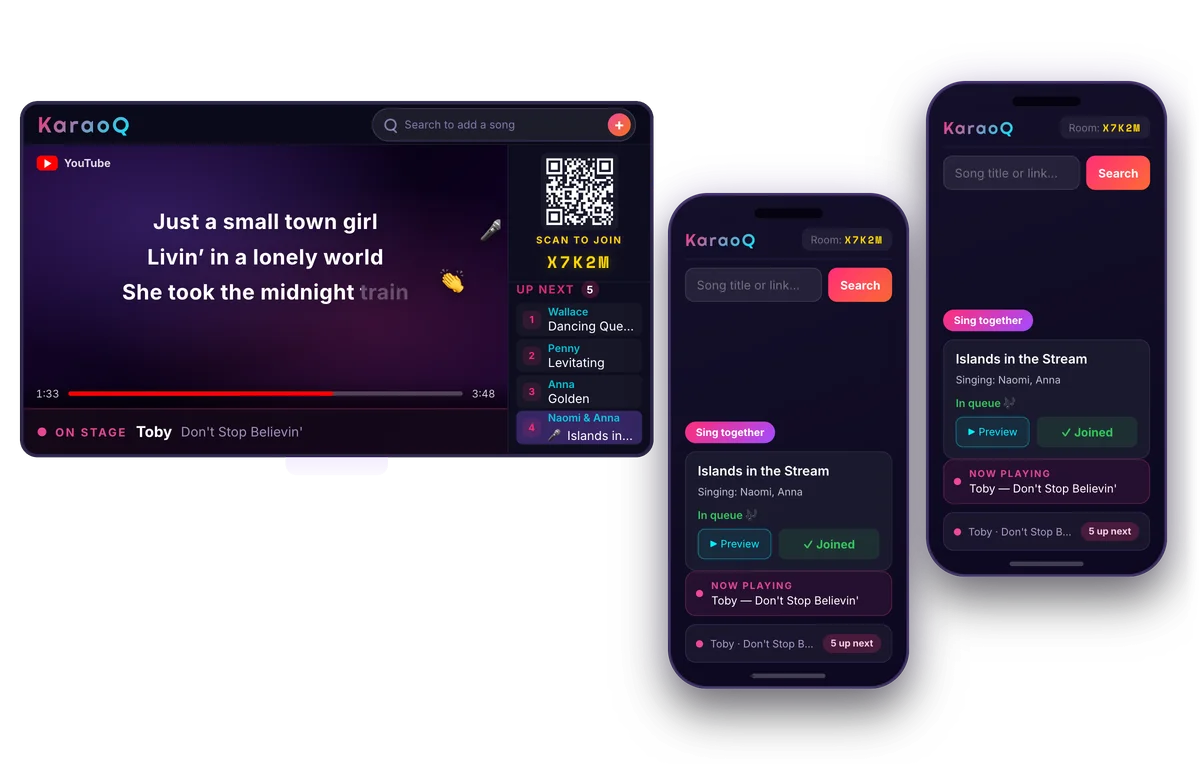
Ganito ang isang gabi sa KaraoQ: ang pila sa malaking screen, lahat nagdadagdag ng kanta mula sa sariling phone. Walang app, walang sign-up. Gumawa ng room, libre ito Ilagay ang display sa TV
Piliin ang paraan para sa TV mo mula sa listahan sa itaas: itype ang display address sa browser ng TV, i-cast o i-mirror ito mula sa phone o laptop, o isaksak gamit ang HDMI. Pindutin nang isang beses para payagan ang playback kung tatanungin ka ng TV.
Panatilihin ang controls sa phone mo
Ang kanta, ang lyrics, at kung sino ang susunod lang ang palaging ipinapakita ng TV. Nananatili sa phone o laptop mo ang pag-skip, pag-reorder, at pag-pause, kaya walang lalapit sa screen sa gitna ng chorus.
Hayaang mag-queue ang mga guest mula sa upuan nila
Ino-scan ng mga guest ang QR code sa TV, naghahanap sa YouTube mula sa sariling phone nila, at nagdaragdag ng kanta sa shared queue. Kusang bumubuo ang lineup habang nasa kasalukuyang kumakanta ang screen.
Mga madalas itanong
- Puwede bang mag-karaoke sa smart TV nang walang karaoke machine?
- Oo. Kahit anong TV na kayang magpakita ng web page o tumanggap ng cast ay puwedeng maging lyrics screen. Pinapatugtog ng KaraoQ ang mga karaoke track mula sa YouTube sa browser, kaya nasagot na ang dalawang trabaho ng machine — song library at lyrics display. Mikropono at speaker na lang ang idadagdag mo, at optional pa nga ang mga iyon sa unang gabi.
- Gumagana ba ito sa Samsung o LG TV?
- Oo. May built-in browser ang pareho: buksan ito at pumunta sa display address ng room mo. Maayos itong ginagawa ng mga set mula humigit-kumulang 2020 pataas; puwedeng magkaproblema sa pagpapatugtog ng video ang mas lumang set, kung saan gumagana ang AirPlay (sinusuportahan ito ng pareho sa mga bagong model) o HDMI cable. Kailangan ng subscription ang sariling karaoke app ng Samsung sa mga TV noong 2025 — libre naman ang paraang ito.
- Paano mag-karaoke sa Roku o Fire Stick?
- Fire TV Stick: buksan ang Silk browser at itype ang display address — ganoon lang kadali. Walang browser ang Roku, kaya mag-mirror na lang mula sa phone o laptop: gumagana ang AirPlay sa 4K Roku at Roku TV, at puwedeng mag-screen-mirror ang Windows o Android sa kahit anong Roku. Sa alinman sa dalawang device, ang HDMI cable mula sa laptop ang palaging gumaganang fallback.
- Bakit naaantala ang boses ko kapag kumakanta ako sa TV?
- Dahil dumadaan ang tunog sa mahabang ruta: pagpo-process ng TV, tapos soundbar sa optical o ARC, tapos posibleng Bluetooth pa. Bawat hakbang ay nagdaragdag ng ilang dose-dosenang milliseconds at napapansin ng tainga mo ang kabuuan. Idaan ang mic sa speaker sa halip na sa TV, at kung kaya, ipadala rin ang musika sa parehong speaker. Kung kailangan mo talagang gamitin ang audio ng TV, gamitin ang Game picture mode at i-off ang mga audio delay setting.
- Casting o HDMI — alin ang mas maganda para sa karaoke?
- HDMI, kung puwedeng ilagay ang laptop malapit sa TV: zero lag, walang pag-asa sa Wi-Fi, at may headphone jack para pakainin ang speaker. Sapat na ang casting para sa casual na gabi at walang kailangang cable — sabay dumarating ang video at audio kaya nananatiling naka-tama ang lyrics — pero puwede itong mag-stutter sa masikip na Wi-Fi at hindi maganda ang tugma nito sa hiwalay na speaker. Tinatalo ng sariling browser ng TV ang dalawa kapag available ito.
Anumang paraan ang bagay sa TV mo, ang kanta at ang mga salita lang lagi ang ipinapakita ng screen — nananatiling pribado sa phone mo ang controls, at hindi na kailangang hawakan ng mga guest ang TV. Panatilihing wala sa audio chain ng TV ang boses ng kumakanta, at hindi na kailangan ng anumang dedicated hardware ang karaoke sa malaking screen.
Handa nang magsimula?
Gumawa ng room at i-share ang code — isang tap na lang ang karaoke night mo.