KaraoQ-Guide
So machst du Karaoke auf deinem TV
Ein TV macht aus einer handygroßen Karaoke-Session eine richtige Show – großer Text, den alle von der Couch aus lesen können. Dafür brauchst du weder eine Karaoke-Maschine noch ein TV-Karaoke-Abo. KaraoQ läuft im Browser, der Text kann also auf fünf verschiedenen Wegen auf deinen Bildschirm kommen: der eigene Browser des TVs, Casting, AirPlay, ein Streaming-Stick oder ein Kabel. Unten findest du den schnellsten Weg für jede Art von TV – und die eine Audio-Einstellung, die verhindert, dass deine Stimme eine Zählzeit zu spät ankommt.
Aktualisiert am September 2026
Der Weg ganz ohne Gadget: KaraoQ im Browser des TVs öffnen
Wenn dein TV einen Webbrowser hat – die meisten Samsung- und LG-Geräte haben das, und Fire TV bringt Silk mit – musst du gar nichts casten. Erstell einen Raum auf deinem Handy, öffne dann auf dem TV den Browser und geh auf die Display-Adresse, die auf deinem Host-Bildschirm steht (sie endet auf deinen Raumcode). Ein Tipp auf der Fernbedienung erlaubt die Wiedergabe, und der TV wird zum Karaoke-Bildschirm: aktueller Song, Text und wer als Nächstes dran ist. Dein Handy bleibt die Fernbedienung, und Gäste stellen Songs vom eigenen Handy in die Warteschlange.
Das funktioniert gut bei TVs ab etwa 2020. Ältere Geräte laufen mit sehr alten Browsern und verweigern manchmal die Videowiedergabe; nutz in dem Fall einen der Wege weiter unten. Der TV-Browser löst außerdem von Haus aus das Verzögerungsproblem – die Musik kommt aus dem TV, und in der Kette gibt es nichts Kabelloses, das hinterherhinken könnte.
Chromecast und Google TV
Öffne auf einem Laptop die Display-Ansicht von KaraoQ in Chrome, klick auf das Drei-Punkte-Menü, wähl „Übertragen“ und wähl deinen TV aus – das castet nur diesen einen Tab. Auf einem Android-Handy nutzt du die Bildschirmspiegelung aus der Google-Home-App oder die Cast-Kachel deines Handys. Beide senden Bild und Ton zusammen, sodass Text und Musik auf dem TV synchron bleiben.
Tab-Casting kodiert das Bild neu, deshalb kann es in einem ausgelasteten WLAN ruckeln. Falls das passiert, stell die Casting-Qualität auf 480p (der Text ist trotzdem perfekt lesbar) oder rück den Router näher heran. Ein Google-TV-Gerät kann auch einen Browser installieren – dann gilt der Weg ganz ohne Gadget von oben.
Apple TV und AirPlay
Öffne auf iPhone, iPad oder Mac das Kontrollzentrum, wähl „Bildschirmsynchronisierung“ und wähl dein Apple TV aus – oder auch jeden neueren Samsung-, LG- oder Roku-TV, denn die meisten nehmen inzwischen direkt AirPlay an. Öffne die Display-Ansicht von KaraoQ, und sie füllt den TV aus.
Beim Spiegeln reist der Ton mit dem Bild mit, Text und Musik bleiben also fest aneinander gekoppelt. Falls der Lautsprecher im Raum leicht hinterherzuhinken scheint, hat Apple TV unter Einstellungen → Video und Audio → Kabellose Audiosynchronisierung eine Lösung. Beachte: Apples eigenes TV-Karaoke braucht ein Apple-Music-Abo; der YouTube-Weg über AirPlay ist kostenlos.
Amazon Fire TV Stick
Jeder Fire TV Stick kommt mit dem Silk-Browser, der einfachste Weg ist also, die Display-Adresse von KaraoQ direkt auf dem Stick zu öffnen – kein Spiegeln vom Handy nötig. Tipp die Adresse einmal mit der Fernbedienung ein; der TV läuft danach von allein.
Android-Handys können außerdem über die Einstellung „Bildschirmspiegelung“ auf einen Fire Stick spiegeln. iPhones können ohne eine App eines Drittanbieters nicht per AirPlay auf einen Fire Stick übertragen – ist dein Haushalt reines iPhone-Territorium, ist der Silk-Browser oder ein HDMI-Kabel die sauberere Wahl.
Roku
Roku ist die eine Plattform ohne echten Webbrowser, du musst das Bild also dorthin senden. Neuere 4K-Roku-Player und Roku-TVs nehmen AirPlay von iPhones und Macs an; Windows-Laptops und die meisten Android-Handys können auf jeden Roku spiegeln. Öffne die Display-Ansicht von KaraoQ auf dem sendenden Gerät, und sie erscheint auf dem TV.
Das Spiegeln auf einen Roku bringt eine kleine Verzögerung mit sich, aber weil der Ton mit dem Bild reist, bleibt er synchron zum Text. Für ein dauerhaftes Wohnzimmer-Setup ist ein HDMI-Kabel vom Laptop die zuverlässigere Option.
Der zuverlässige Weg: ein HDMI-Kabel
Schließ einen Laptop per HDMI-Kabel an den TV an, wähl den TV als zweiten Bildschirm und zieh das Display-Fenster von KaraoQ dorthin. Kein WLAN, dem du die Schuld geben kannst, keine Verzögerung, und es funktioniert auf jedem TV der letzten zwanzig Jahre. Auch Handys können das: ein USB-C-auf-HDMI-Adapter für Android und neuere iPhones, oder Apples Lightning-AV-Adapter für ältere iPhones.
Bei diesem Setup landen die meisten regelmäßigen Hosts, weil der Laptop gleichzeitig eine Stelle bietet, an der du einen Lautsprecher und Mikros anschließen kannst – dazu mehr im nächsten Abschnitt.
Die Verzögerung beheben: den Ton aus dem TV raushalten
Die häufigste Beschwerde bei TV-Karaoke: Man hört die eigene Stimme einen Wimpernschlag zu spät. Fast nie liegt das an der App – es liegt an der Tonkette. Ein TV braucht einen Moment, um Audio zu verarbeiten; eine Soundbar über optisch oder HDMI ARC legt noch was drauf; ein Bluetooth-Lautsprecher oder ein Bluetooth-Mikro fügt obendrauf eine klar hörbare Lücke hinzu.
Die Lösung: Die Stimme der Sängerin oder des Sängers komplett am TV vorbeileiten. Führ das Mikro in einen Lautsprecher (einen Partylautsprecher mit Mikrofoneingang oder ein Mikro mit eingebautem Lautsprecher) und speis, wenn möglich, die Musik über die Kopfhörerbuchse des Laptops in denselben Lautsprecher ein, statt über den TV. Stimme und Playback kommen dann synchron aus einer Box, und der TV muss nur noch den Text zeigen. Willst du lieber bei den TV-Lautsprechern bleiben, stell das Bild auf den Game-Modus und schalt jede AV-Sync- oder Audioverzögerungs-Einstellung aus – bei Samsung heißt das Digital Output Audio Delay, bei LG AV Sync Adjustment.
Schritt für Schritt
Raum erstellen und die Display-Adresse notieren
Öffne KaraoQ im Browser und erstell einen Raum. Der Host-Bildschirm zeigt einen kurzen Beitrittscode für Gäste und eine Display-Adresse für den TV – diese Adresse ist alles, was jeder Bildschirm braucht.
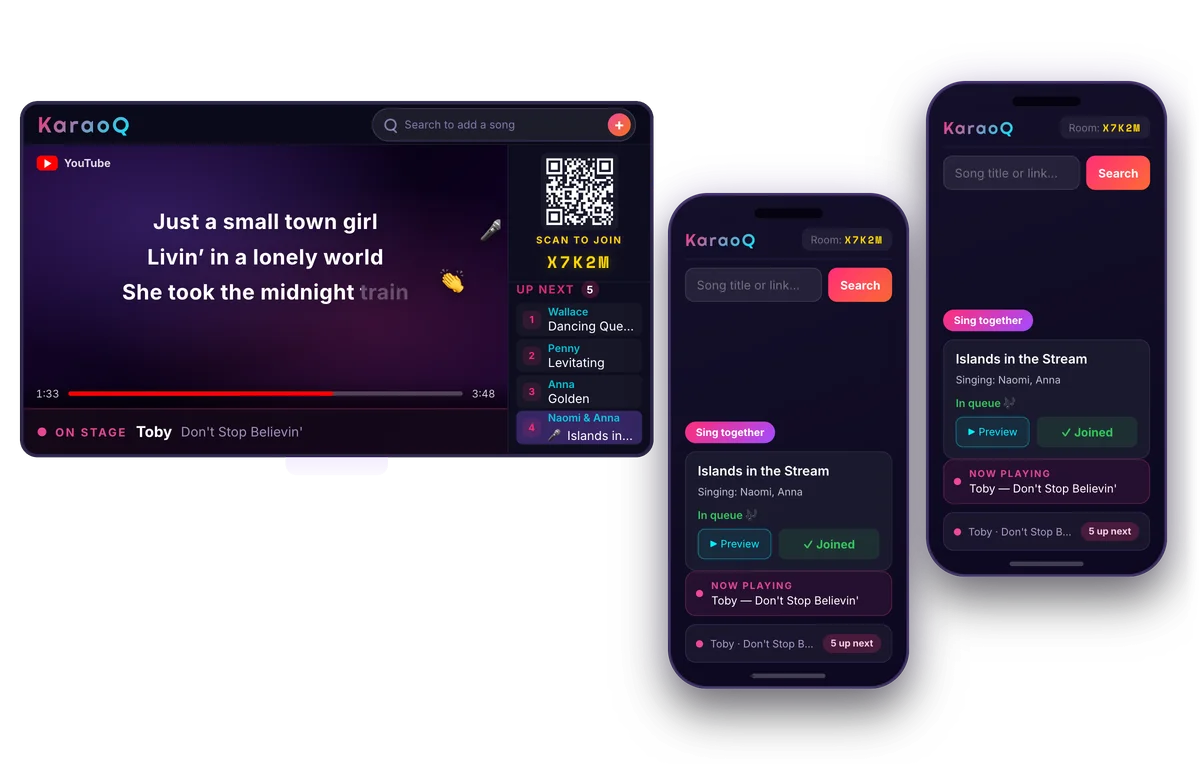
So sieht ein KaraoQ-Abend aus: die Warteschlange auf dem großen Bildschirm, alle fügen Songs vom eigenen Handy hinzu. Keine App, keine Anmeldung. Raum erstellen, kostenlos Das Display auf den TV bringen
Wähl aus der Liste oben den Weg für deinen TV: die Display-Adresse in den Browser des TVs eintippen, sie vom Handy oder Laptop aus casten oder spiegeln, oder per HDMI anschließen. Tipp einmal, um die Wiedergabe zu erlauben, falls der TV danach fragt.
Die Steuerung auf deinem Handy behalten
Der TV zeigt immer nur den Song, den Text und wer als Nächstes dran ist. Skippen, umsortieren und pausieren bleibt auf deinem Handy oder Laptop, sodass niemand mitten im Refrain zum Bildschirm laufen muss.
Gäste vom Platz aus in die Warteschlange stellen lassen
Gäste scannen den QR-Code auf dem TV, durchsuchen YouTube auf dem eigenen Handy und fügen Songs zur gemeinsamen Warteschlange hinzu. Die Reihenfolge baut sich von selbst auf, während die aktuelle Sängerin oder der aktuelle Sänger den Bildschirm hat.
Häufig gestellte Fragen
- Kann ich auf einem Smart-TV Karaoke ohne Karaoke-Maschine machen?
- Ja. Jeder TV, der eine Webseite anzeigen oder ein Cast empfangen kann, kann der Text-Bildschirm sein. KaraoQ spielt Karaoke-Tracks von YouTube im Browser ab, die beiden Aufgaben der Maschine – Songbibliothek und Textanzeige – sind also schon abgedeckt. Mikrofon und Lautsprecher sind alles, was du noch hinzufügst, und selbst die sind für einen ersten Abend optional.
- Funktioniert das auf einem Samsung- oder LG-TV?
- Ja. Beide haben einen eingebauten Browser: Öffne ihn und geh auf die Display-Adresse deines Raums. Geräte ab etwa 2020 kommen gut damit klar; ältere haben womöglich Probleme mit der Videowiedergabe – in dem Fall erledigt AirPlay (beide Marken unterstützen es auf neueren Modellen) oder ein HDMI-Kabel die Aufgabe. Samsungs eigene Karaoke-App auf 2025er-TVs braucht ein Abo – dieser Weg ist kostenlos.
- Wie mache ich Karaoke auf einem Roku oder Fire Stick?
- Fire TV Stick: Öffne den Silk-Browser und tipp die Display-Adresse ein – das war's schon. Roku hat keinen Browser, spiegel stattdessen vom Handy oder Laptop: AirPlay funktioniert auf 4K-Rokus und Roku-TVs, und Windows oder Android können auf jeden Roku spiegeln. Bei beiden Geräten ist ein HDMI-Kabel vom Laptop die Rückfalloption, die immer funktioniert.
- Warum ist meine Stimme verzögert, wenn ich über den TV singe?
- Weil der Ton den langsamen Weg nimmt: TV-Verarbeitung, dann eine Soundbar über optisch oder ARC, dann womöglich noch Bluetooth. Jede Etappe fügt ein paar Dutzend Millisekunden hinzu, und dein Ohr merkt die Summe. Leite das Mikro stattdessen in einen Lautsprecher statt in den TV, und schick idealerweise auch die Musik in denselben Lautsprecher. Falls du unbedingt die TV-Lautsprecher nutzen musst, stell den Bildmodus auf Game und schalt Audioverzögerungs-Einstellungen aus.
- Casting oder HDMI – was ist besser für Karaoke?
- HDMI, wenn ein Laptop in der Nähe des TVs stehen kann: keine Verzögerung, keine WLAN-Abhängigkeit und eine Kopfhörerbuchse, um einen Lautsprecher zu speisen. Casting ist für einen lockeren Abend völlig okay und braucht keine Kabel – Bild und Ton kommen zusammen an, der Text bleibt also im Takt –, kann aber in einem ausgelasteten WLAN ruckeln und passt schlecht zu einem separaten Lautsprecher. Der eigene Browser des TVs schlägt beides, wenn er verfügbar ist.
Egal welcher Weg zu deinem TV passt: Der Bildschirm zeigt immer nur Song und Text – die Steuerung bleibt privat auf deinem Handy, und Gäste müssen den TV nie anfassen. Halt die Stimme der Sängerin oder des Sängers aus der Audiokette des TVs raus, dann braucht Karaoke auf dem großen Bildschirm überhaupt keine spezielle Hardware.
Bereit loszulegen?
Erstell einen Raum und teil den Code – deine Karaoke-Nacht ist nur einen Tipp entfernt.