KaraoQ návod
Jak dělat karaoke na televizi
Televize promění karaoke z mobilního formátu v opravdovou show — velký text, který si každý přečte z gauče. Nepotřebuješ k tomu karaoke automat ani předplatné karaoke na televizi. KaraoQ běží v prohlížeči, takže se text dostane na obrazovku pěti různými způsoby: přes vlastní prohlížeč televize, přehrávání, AirPlay, streamovací zařízení nebo kabel. Níže je nejrychlejší cesta pro každý typ televize a jedno nastavení zvuku, které zabrání tomu, aby tvůj hlas přicházel se zpožděním.
Aktualizováno září 2026
Bez jakéhokoli zařízení: otevři KaraoQ v prohlížeči televize
Pokud má tvoje televize webový prohlížeč — většina televizí Samsung a LG ho má a Fire TV má Silk — nemusíš nic přehrávat. Založ místnost na mobilu, pak na televizi otevři prohlížeč a přejdi na adresu zobrazení, kterou vidíš na hostitelské obrazovce (končí kódem tvé místnosti). Jedním klepnutím na dálkovém ovladači povol přehrávání a televize se stane karaoke obrazovkou: aktuální písnička, text a kdo je na řadě. Tvůj mobil zůstává ovladačem a hosté řadí ze svých.
Tohle funguje dobře na televizích zhruba od roku 2020. Starší kusy mají hodně staré prohlížeče a video přehrát odmítnou; pokud se to stane, použij místo toho jednu z cest níže. Prohlížeč televize navíc řeší problém se zpožděním sám od sebe — hudba jde přímo z televize a v řetězci není nic bezdrátového, co by mohlo zaostávat.
Chromecast a Google TV
Na notebooku otevři zobrazení KaraoQ v Chrome, klikni na menu se třemi tečkami, zvol Odeslat a vyber televizi — přehraje se jen ta karta. Z mobilu s Androidem použij zrcadlení obrazovky z aplikace Google Home nebo dlaždici Odeslat v mobilu. Oboje posílá video i zvuk společně, takže text a hudba zůstanou na televizi v souladu.
Přehrávání karty překóduje obraz, takže na zatížené Wi-Fi síti může sekat. Pokud se to stane, sniž kvalitu přehrávání na 480p (text zůstane naprosto čitelný) nebo přibliž router. Zařízení Google TV si navíc může doinstalovat prohlížeč, a pak platí cesta bez zařízení popsaná výše.
Apple TV a AirPlay
Na iPhonu, iPadu nebo Macu otevři Ovládací centrum, zvol Zrcadlení obrazovky a vyber svoji Apple TV — nebo jakoukoli novější televizi Samsung, LG či Roku, protože většina z nich už dnes přijímá AirPlay přímo. Otevři zobrazení KaraoQ a vyplní celou televizi.
Zrcadlení nese zvuk spolu s obrazem, takže text a hudba zůstávají spolu v souladu. Pokud se zdá, že reproduktor mírně zaostává, Apple TV má opravu v Nastavení → Video a zvuk → Bezdrátová synchronizace zvuku. Pozor, vlastní karaoke od Applu potřebuje předplatné Apple Music; cesta přes YouTube a AirPlay je zdarma.
Amazon Fire TV Stick
Každý Fire TV Stick má v sobě prohlížeč Silk, takže nejjednodušší cesta je otevřít adresu zobrazení KaraoQ přímo na Sticku — bez zrcadlení z mobilu. Adresu jednou napiš pomocí dálkového ovladače; televize pak jede sama.
Mobily s Androidem se navíc dají na Fire Stick zrcadlit přes nastavení Zrcadlení obrazovky. iPhony na Fire Stick AirPlay bez appky třetí strany nepošlou, takže pokud máte doma jen iPhony, čistší volbou je prohlížeč Silk nebo HDMI kabel.
Roku
Roku je jediná platforma bez opravdového webového prohlížeče, takže jí musíš obraz poslat. Novější 4K přehrávače Roku a televize Roku přijímají AirPlay z iPhonů a Maců; notebooky s Windows a většina mobilů s Androidem umí zrcadlit na jakékoli Roku. Otevři zobrazení KaraoQ na vysílajícím zařízení a objeví se na televizi.
Zrcadlení na Roku přidá malé zpoždění, ale protože zvuk cestuje spolu s obrazem, zůstává v souladu s textem. Pro trvalou sestavu v obýváku je spolehlivější volbou HDMI kabel z notebooku.
Spolehlivá cesta: HDMI kabel
Připoj notebook k televizi HDMI kabelem, zvol televizi jako druhou obrazovku a přetáhni na ni okno zobrazení KaraoQ. Není co svádět na Wi-Fi, nulové zpoždění a funguje to na jakékoli televizi vyrobené za posledních dvacet let. Fungují i mobily: adaptér USB-C na HDMI pro Android a novější iPhony, nebo Applův adaptér Lightning AV pro starší iPhony.
U tohohle nastavení skončí většina pravidelných hostitelů, protože notebook zároveň dává místo, kam zapojit reproduktor a mikrofony — a to je téma další sekce.
Oprav zpoždění: dostaň zvuk mimo televizi
Nejčastější stížnost na televizní karaoke je, že slyšíš vlastní hlas se zlomkem sekundy zpoždění. Skoro nikdy to nezpůsobí appka — je to zvukový řetězec. Televize chvíli zpracovává zvuk; soundbar přes optický vstup nebo HDMI ARC přidá další kus; Bluetooth reproduktor nebo Bluetooth mikrofon navrch přidají jasně slyšitelnou mezeru.
Řešením je držet zpěvákův hlas úplně mimo televizi. Veď mikrofon do reproduktoru (párty reproduktoru se vstupem na mikrofon, nebo mikrofonu s vlastním vestavěným reproduktorem) a pokud můžeš, pusť do stejného reproduktoru i hudbu ze sluchátkového výstupu notebooku místo přes televizi. Hlas i podklad pak jdou z jedné bedny, v souladu, a televize jen ukazuje text. Pokud chceš zůstat u reproduktorů televize, přepni obraz do herního režimu a vypni jakékoli nastavení synchronizace zvuku a obrazu nebo zpoždění zvuku — Samsung tomu říká Digital Output Audio Delay, LG AV Sync Adjustment.
Krok za krokem
Založ místnost a zapamatuj si adresu zobrazení
Otevři KaraoQ v prohlížeči a založ místnost. Hostitelská obrazovka ukáže krátký kód pro hosty a adresu zobrazení pro televizi — tu adresu potřebuje jakákoli obrazovka.
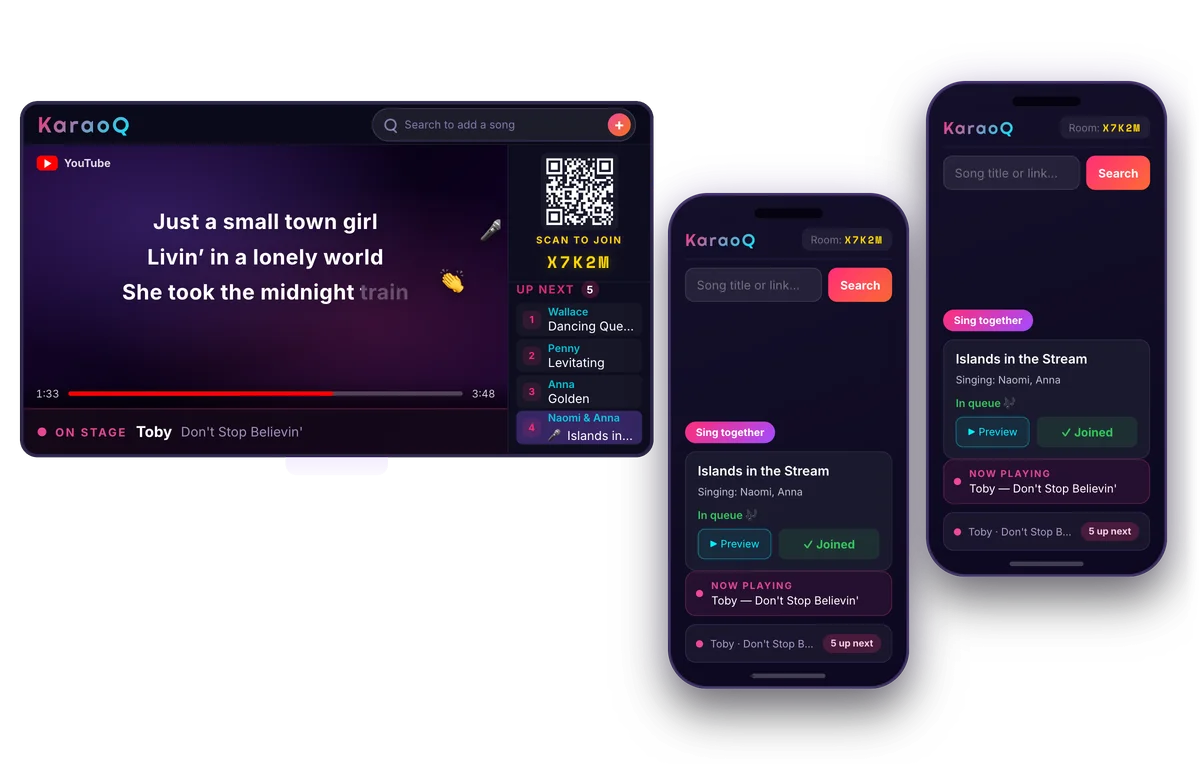
Takhle vypadá večer s KaraoQ: fronta na velké obrazovce a každý přidává písničky ze svého telefonu. Bez aplikace, bez registrace. Vytvořte místnost, je to zdarma Dostaň zobrazení na televizi
Vyber cestu pro svou televizi ze seznamu výše: napiš adresu zobrazení do prohlížeče televize, přehraj nebo zrcadli ji z mobilu či notebooku, nebo se připoj přes HDMI. Pokud se televize zeptá, jedním klepnutím povol přehrávání.
Ovládání nech na mobilu
Televize vždy ukazuje jen písničku, text a kdo je na řadě. Přeskakování, přeřazování i pauza zůstávají na tvém mobilu nebo notebooku, takže nikdo nemusí uprostřed refrénu chodit k obrazovce.
Nech hosty řadit písničky z jejich míst
Hosté naskenují QR kód na televizi, hledají na YouTube ze svých mobilů a přidávají písničky do sdílené fronty. Sestava se skládá sama, zatímco obrazovka patří aktuálnímu zpěvákovi.
Časté dotazy
- Můžu dělat karaoke na chytré televizi bez karaoke automatu?
- Ano. Jakákoli televize, co umí zobrazit webovou stránku nebo přijmout přehrávání, může být obrazovka s textem. KaraoQ přehrává karaoke stopy z YouTube přímo v prohlížeči, takže obě úlohy automatu — knihovna písniček a zobrazení textu — jsou už vyřešené. Zbývá jen přidat mikrofon a reproduktor, a i to je pro první večer volitelné.
- Funguje to na televizi Samsung nebo LG?
- Ano. Obě mají vestavěný prohlížeč: otevři ho a přejdi na adresu zobrazení své místnosti. Televize zhruba od roku 2020 to zvládají dobře; starší kusy můžou mít s přehráváním videa problém, v tom případě to zvládne AirPlay (obě značky ho na novějších modelech podporují) nebo HDMI kabel. Vlastní karaoke appka Samsungu na televizích z roku 2025 potřebuje předplatné — tahle cesta je zdarma.
- Jak dělat karaoke na Roku nebo Fire Stick?
- Fire TV Stick: otevři prohlížeč Silk a napiš adresu zobrazení — a je to. Roku prohlížeč nemá, takže místo toho zrcadli z mobilu nebo notebooku: AirPlay funguje na 4K Roku a televizích Roku, a Windows nebo Android umí zrcadlit obrazovku na jakékoli Roku. U obou zařízení je záložní řešení, které funguje vždy, HDMI kabel z notebooku.
- Proč se mi zpožďuje hlas, když zpívám přes televizi?
- Protože zvuk jede pomalou cestou: zpracování v televizi, pak soundbar přes optický vstup nebo ARC, případně ještě Bluetooth. Každý úsek přidá pár desítek milisekund a ucho ten součet pozná. Veď mikrofon do reproduktoru místo do televize a ideálně do stejného reproduktoru pošli i hudbu. Pokud musíš použít zvuk televize, přepni obraz do herního režimu a vypni nastavení zpoždění zvuku.
- Přehrávání, nebo HDMI — co je na karaoke lepší?
- HDMI, pokud může notebook sedět u televize: nulové zpoždění, žádná závislost na Wi-Fi a sluchátkový výstup na zapojení reproduktoru. Přehrávání je fajn na neformální večer a nepotřebuje žádné kabely — video i zvuk dorazí spolu, takže text zůstává v souladu — ale na zatížené Wi-Fi může sekat a špatně se snáší se samostatným reproduktorem. Pokud je dostupný, vlastní prohlížeč televize předčí obojí.
Ať zvolíš pro svou televizi jakoukoli cestu, obrazovka vždy ukazuje jen písničku a text — ovládání zůstává soukromé na tvém mobilu a hosté se televize nikdy nemusí dotknout. Drž zpěvákův hlas mimo zvukový řetězec televize a karaoke na velké obrazovce nebude potřebovat žádné speciální vybavení.
Můžeme začít?
Založ místnost a sdílej kód — tvoje karaoke noc je na jedno klepnutí.